
一文看懂 Teams 的 5 大核心模块与典型团队用法
Microsoft Teams 的顶部搜索栏可以搜索消息、人员和文件,并支持按关键字结果筛选(罗切斯特大学技术支持,2026),这个看似简单的功能,背后串联起 Teams 的五大核心模块。想快速上手 Teams?记住这五块就够了:聊天(即时消息)、团队与频道(项目协作空间)、会议(音视频通话)、文件(云端文档协作)、应用集成(连接第三方工具)。
在 Teams 我们观察到,多数新用户卡在”知道功能存在、却不知道哪个团队场景该用哪一块”。下面这篇按模块拆解,配上真实团队用法,帮你把工具用对地方。

核心要点
- Teams 五大模块:聊天、团队频道、会议、文件、应用集成
- 频道按项目分类聊天,比微信群更易归档检索
- 搜索栏支持 KQL 语法,如 from:张三 in:市场部 精准定位
- 付费版会议支持 1000 人互动、10000 人观看直播
- 频道文件存 SharePoint,私聊文件存 OneDrive,支持实时协作
Teams 到底是什么 一句话定位与核心价值
Teams 是微软推出的团队协作平台,把聊天、视频会议、文件共享这三件事整合到一个窗口里。你不用在微信、邮件、网盘之间来回切换,一个软件就能搞定大部分日常沟通和协作。
它不是一个独立卖的工具。Teams 深度捆绑在 Microsoft 365(早年叫 Office 365)生态里,和 Word、Excel、PowerPoint、Outlook、OneDrive 共用同一套账号体系。你在频道里上传一份 Excel,团队成员能直接在 Teams 窗口里在线编辑,改动实时同步,背后用的就是 OneDrive 和 SharePoint(微软的云端文件库)。
规模有多大?截至 2025 年,Teams 的月活跃用户已超过 3.2 亿,成为全球企业沟通的主力工具之一。这个数字不是靠单点功能堆出来的,而是因为它把”沟通”和”干活”绑在了一起。
举个具体例子:顶部那条搜索栏不只是找聊天记录。你输入”/”会弹出可用命令列表,比如快速发起通话或设置状态;高级搜索还支持 KQL 查询语言(一种关键字过滤语法),用 from:张三 这样的写法精准定位某人发的消息,注意冒号后面不留空格,这是新手最容易写错的细节。
简单记住一句话:把它当成团队的”数字办公室”。如果你还分不清电脑版和网页版的差别,可以先看这篇Teams电脑版是什么 和网页版有什么区别值得了解。
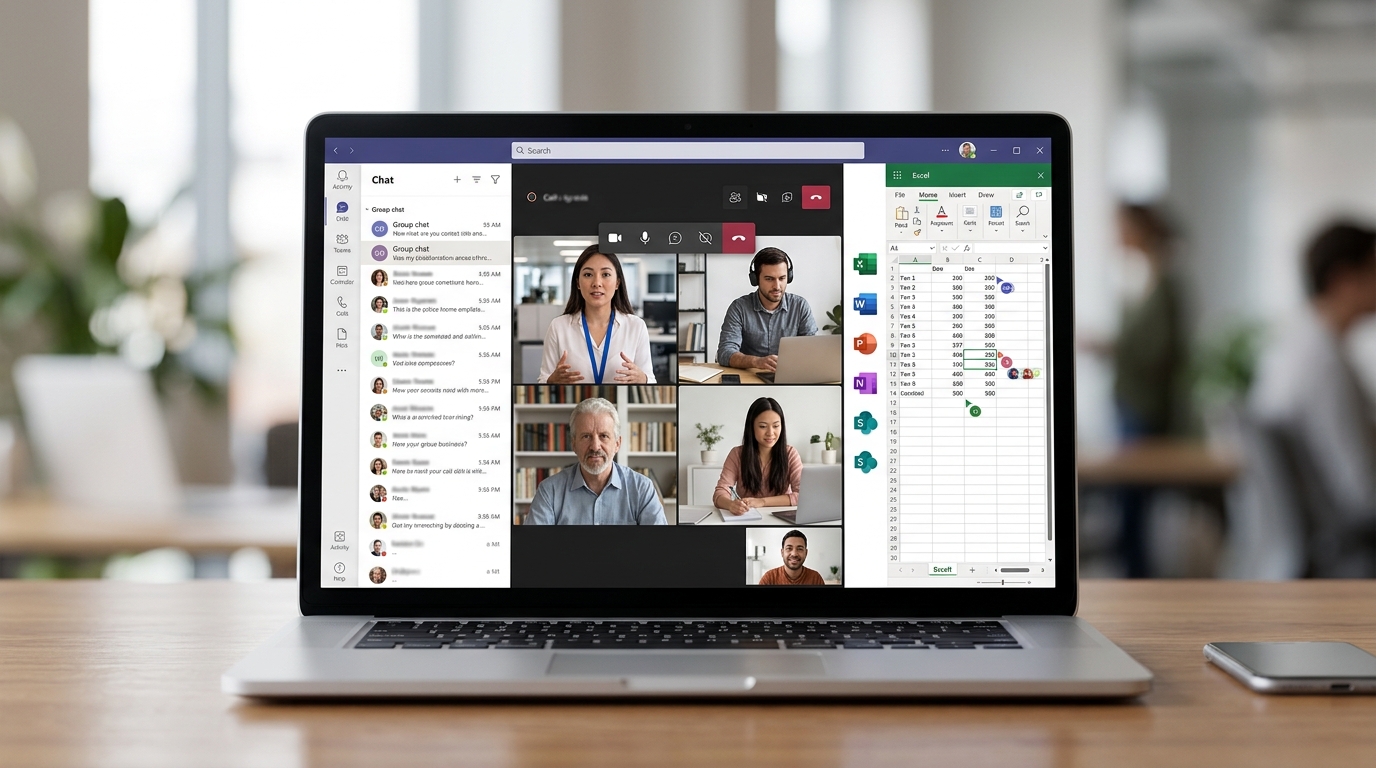
Teams 的五大核心模块拆解
Teams 不是把一堆功能堆在一起,而是用五个模块覆盖团队协作的完整链路:频道聊天负责沟通、视频会议负责开会、文件共享负责存放资料、应用集成负责连接外部工具、日历负责排期。下面逐个说清每个模块到底解决什么问题。
频道聊天:把对话按项目分类
频道(Channel)是 Teams 区别于微信群的关键。微信群只有一条时间线,聊到后面找不到。Teams 里一个团队下面能开多个频道,比如”市场部”团队下分”双十一活动””日常通知””客户反馈”三个频道,每个话题各聊各的,不串味。
找历史消息时,顶部搜索栏支持按关键字搜消息、人员和文件,还能用 KQL 语法过滤,比如输入 from:张三 in:市场部 就能精准定位。注意冒号后面不能留空格,这是新手最容易写错的地方。
视频会议:从两人通话到万人直播
付费版 Teams 单场会议最多支持 1000 人互动、10000 人只看直播。会议里能录屏、实时字幕、共享屏幕,还能开”分组讨论室”把大会拆成小组讨论。
文件共享:背后是 SharePoint 和 OneDrive
你在频道里上传的文件,实际存进了 SharePoint(团队共享空间);私聊发的文件,存进 OneDrive(个人云盘)。这意味着多人能同时编辑同一个 Word,改动自动保存,不用再发”最终版_v3_确定.docx”。
应用集成与日历
应用集成让你把 Trello、GitHub、Power BI 等外部工具嵌进频道。日历模块直接同步 Outlook,点一下就能发起会议,不用切到邮箱。版本选择上的细节可参考多数下载页没讲清的版本选择问题。

从零上手 登录 建团队 开会的实操步骤
第一次用 Teams 的华语用户,约 90% 卡在三个地方:账号选错版本、团队和频道分不清、会议邀请发不出去。下面按「场景→步骤→避坑」逐个拆开,照着做十分钟就能完成登录、建团队、开第一个会。
登录:先确认账号类型
打开桌面版,输入邮箱后系统会自动判断你属于「工作或学校账号」还是「个人账号」。这一步最容易踩坑,很多人用个人 Outlook 邮箱登录,却想加入公司的团队,结果一直提示「找不到组织」。
避坑:公司发的账号通常长这样 name@company.com;个人账号是 @outlook.com 或 @hotmail.com。两者数据不互通。中国大陆用户还要确认是国际版还是世纪互联版,选错登录入口直接报错,详见多数下载页没讲清的版本选择问题。
建团队和频道:别把两者搞混
- 左侧点「团队」→ 右上「加入或创建团队」→「从头开始」。
- 选「公共」或「专用」(专用需手动邀请成员)。
- 团队建好后,默认有一个「常规(General)」频道,点团队名右侧「⋯」→「添加频道」按项目细分。
避坑:中文界面里「团队」是大容器,「频道」是里面的分类房间。新手常把每个项目都开成一个独立团队,导致成员列表重复维护。正确做法是一个部门一个团队,项目用频道区分。
发起会议:即时会议 vs 预定会议
频道内点「会议」即可立即开会;要约定时间则用左侧「日历」→「新建会议」。会议链接生成后,顶部搜索栏输入「/」会弹出快速命令列表,可直接调用会议、呼叫等操作(2026)。
避坑:外部人员收到链接点「在浏览器中继续」即可入会,不必强制安装客户端,这能省掉对方装不上软件的麻烦。

中国大陆能用 Teams 吗 世纪互联版与国际版的区别
能用,但要分清两个版本。大陆有两套 Teams:一套是微软自己运营的国际版,另一套是由世纪互联(21Vianet)运营的本地版。两者界面几乎一样,底层数据存放位置和登录账号体系完全不同。选错版本,轻则登录失败,重则跨版本协作根本连不上对方。
国际版在大陆的实际可用性
国际版的服务器在境外。大陆网络直连时,视频会议经常出现卡顿、掉线、共享屏幕加载慢。很多企业实测发现,跨境延迟让一场会开得断断续续。如果你公司有合规的企业专线或全球加速方案,国际版可以用,但普通家庭宽带体验很差。
世纪互联版的核心差异
世纪互联版的数据中心在中国境内。根据微软官方对独立云的说明,这类本地运营版本属于独立的服务实例,数据存储符合中国数据合规要求。它的登录入口、账号域名、客服支持都和国际版分开。
- 数据合规:数据落地境内,适合受监管行业
- 登录方式:用世纪互联颁发的 Microsoft 365 账号,无法用国际版账号登录
- 功能差异:部分国际版的新功能会延迟上线,某些第三方应用集成可能不可用
实操建议:公司主体在大陆、客户也在大陆,优先选世纪互联版;经常对接海外团队,选国际版。两个版本的租户无法互相加入同一团队,跨境协作时通常用来宾访问勉强打通。版本选择的更多细节,可参考多数 Teams 下载页没讲清的版本选择问题。

免费版与 Microsoft 365 付费版的功能限制对比
免费版够用的核心判断标准只有一条:你的团队是否需要会议录制、超 60 分钟的长会议、以及统一的管理后台。10 人以内、开短会、不存大文件的小团队,免费版完全跑得动;一旦涉及客户合规、大规模会议或权限管控,就必须上付费版。
⚠️ 常见错误: 用 KQL 搜索时写成
from: 张三,冒号后多加了空格。原因 Teams 的 KQL 语法要求过滤符冒号后紧跟关键字,留空格会导致解析失败搜不到结果。修复:改写成from:张三 in:市场部,冒号后不留空格。
| 关键维度 | 免费版 | Microsoft 365 商业基础版 |
|---|---|---|
| 单次会议时长 | 60 分钟上限 | 30 小时 |
| 单场参会人数 | 100 人 | 300 人 |
| 每用户云存储 | 约 5 GB | 约 1 TB(OneDrive) |
| 会议录制 | 不支持 | 支持,存入 OneDrive |
| 管理后台与合规 | 无 | 完整管理中心 + 审计日志 |
这张表里最容易被忽略的是录制功能。免费版根本没有云端录制按钮,很多团队开完培训会才发现没法回看,只能手机外录,画质和音质都很差。付费版会自动把录像存进 OneDrive,还能生成转录文字稿。
价格差距没想象中大。商业基础版定价约每用户每月 38 元人民币(年付),换算下来一个 10 人团队每月不到 400 元就能解锁 约 1 TB 存储和管理后台,详见微软官方版本对比页。
选不对版本,后续协作会卡死。如果你还在纠结该装哪个 Teams,可以先看多数下载页没讲清的版本选择问题,把账号体系理清楚再决定要不要付费。
Teams 与 Zoom 腾讯会议 钉钉怎么选
先给结论:跨国协作、已买 Microsoft 365 的团队选 Teams;纯开会、对端到端体验最敏感的选 Zoom;国内中小企业、重考勤和审批的选钉钉;高频内部短会、追求免费的选腾讯会议。这四款没有”最好”,只有”最匹配你的工作流”。
从四个维度横向看,差异很清楚。
| 维度 | Teams | Zoom | 腾讯会议 | 钉钉 |
|---|---|---|---|---|
| 会议质量 | 1080p,集成 Office 共享强 | 弱网下抗丢包最稳 | 国内延迟最低 | 清晰度中等 |
| 文件协作 | Word/Excel 实时共编 | 仅屏幕共享 | 基础文档 | 钉钉文档+审批联动 |
| 国内网络稳定性 | 世纪互联版稳定,国际版偶尔丢包 | 需企业版加速 | 国内服务器,最稳 | 国内最优 |
| 付费起步价 | 约 30 元/用户/月 | 约 100 元/年起 | 会员 25 元/月 | 专业版 9800 元/年起 |
文件协作是 Teams 最难被替代的一环。开会时直接在 Teams 窗口里多人改同一份 Excel,改完自动存进 SharePoint,这个闭环 Zoom 和腾讯会议都做不到。罗切斯特大学技术文档(2026)指出,Teams 顶部搜索栏支持用 from:、in:、subject: 等关键字过滤(冒号后不留空格),能跨聊天、文件、人员一次搜到,这是钉钉和腾讯会议缺失的检索深度。
决策建议:外企或常和海外客户开会,选 Teams 国际版;团队全在国内,Teams 世纪互联版+腾讯会议组合很常见。版本怎么挑,可参考这份版本选择说明。

新手最常踩的五个坑与避坑清单
新手用 Teams 头两周,八成的抱怨都集中在五个问题上:通知刷屏、频道混乱、文件版本冲突、找不到历史消息、客人权限设错。这五个坑都有明确的设置入口,改一次就能根治,不用忍。下面逐条给避坑动作。
通知刷屏:别全部静音,要分级
新手要么被 @here 轰炸,要么干脆全关导致漏掉重要消息。正确做法:点头像 → 设置 → 通知,把「频道提及」设为弹窗,「常规活动」设为仅显示在动态。再对刷屏频道右键选「频道通知」改成「仅@提及我」。这样既不漏关键信息,也不被群聊刷屏。
频道混乱:控制在 5-8 个
一个团队开 20 个频道,结果没人知道该在哪发消息。原则是按「长期工作流」建频道,不按「一次性话题」建。临时讨论用频道内的「帖子」回复,而不是新开频道。
文件版本冲突:别下载到本地改
这是最贵的坑。新手把文件下载到桌面改完再传回去,覆盖了别人的修改。Teams 文件底层是 SharePoint,支持多人同时在线编辑并自动保存版本历史。直接点文件「在 Teams 中打开」实时改,右键「版本历史记录」能恢复任意一版。
找不到旧消息:用搜索语法
顶部搜索栏支持 KQL 关键字过滤。想找某人某频道的消息,输入 from:张三 in:项目A 即可,注意冒号与搜索词之间不能留空格(2026)。输入「/」还能调出快速命令。
客人权限设错:进团队前先核对
外部客人(Guest)默认能看到整个团队的所有频道和文件。邀请前先在团队设置里关掉「客人可创建频道」,敏感频道改为私有频道。更多版本与权限细节见理解 Teams 的关键维度。

总结 谁该用 Teams 以及下一步怎么做
一句话:已经买了 Microsoft 365、需要跨部门或跨国协作、希望聊天会议文件都在一个窗口里搞定的团队,最该用 Teams。纯开短会或只做考勤审批的团队,别为它多花钱。
三类人最受益。第一类是 Microsoft 365 订阅用户,你已经为 Teams 付过钱了,不用等于白扔授权费。第二类是文件协作密集的团队,Word、Excel 多人同时改,版本不打架。第三类是跨时区团队,异步留言加录制回放,不用全员熬夜开会。
如果你还在纠结版本和下载渠道,先看清楚这件事:多数 Teams 下载页没讲清的版本选择问题,选错国际版和世纪互联版,后面跨版本协作会直接卡死。
从注册到组建第一个团队,照这四步走:
- 确认账号类型——大陆用户先分清国际版还是世纪互联版,登录邮箱后系统会自动判断归属。
- 建第一个团队——选「从头开始」,起一个项目名,别用默认的「新团队」。
- 加 2 到 3 个频道——按「需求讨论」「设计稿」「上线记录」这类工作环节分,不要按人名分。
- 学会搜索——顶部搜索栏输入「/」会弹出命令列表;高级搜索支持 KQL 关键字过滤(如 from:张三、in:频道名,冒号后不留空格),找三个月前的消息只要几秒。
今天就动手建一个团队,拉两个同事进来开一次会。Teams 的价值不在功能表里,在你真正用它跑完一个项目之后。
Teams 和 Skype 有什么区别?
Teams 能免费开会吗?
Teams手机端功能完整吗?
Teams数据存在哪里?怎么快速找回?
/ 可调出快捷命令,高级搜索支持 KQL 语法,比如 from:张三(冒号后不留空格)按发件人筛选。罗切斯特大学技术文档列出了完整过滤关键字。版本选择细节可参考这篇版本选择说明。



