
Teams电脑版到底是什么 和网页端有什么区别
截至 2026 年,Microsoft 在其官方下载页提供适用于 Windows 和 macOS 的 Teams 桌面版客户端,同时也提供 iOS、Android 等移动端应用下载。简单说,Teams电脑版就是装在 Windows 或 Mac 电脑上的独立程序,不用打开浏览器就能开会、聊天、传文件。它和网页端用同一个账号、同一套数据,差别在于:电脑版功能更全、运行更稳、还能在后台收通知。
本文回答这几个核心问题:Teams电脑版到底是什么?它和网页端(在浏览器里用的版本)有哪些具体区别?哪种情况该装电脑版、哪种用网页端就够?怎么下载安装?常见的卡顿、登录失败该怎么处理?Teams 的建议是:长期高频使用就装电脑版,临时借用别人设备时再走网页端。

核心要点
- Teams电脑版需单独下载,支持Windows 8.1+和macOS两大系统
- 经典版2025年6月30日停用,必须升级到全新架构客户端
- macOS安装需管理员权限,Windows普通用户即可安装
- 长期高频用装电脑版,临时借用设备走网页端即可
- Linux已停止独立维护,建议改用浏览器Web版访问
关键速览
- Teams电脑版支持 Windows 和 macOS 两大系统,需单独下载安装
- 网页端无需安装,打开浏览器登录即可,适合临时或借用设备
- 电脑版可后台运行并实时弹出通知,网页端关闭标签页就收不到
- 背景虚化、多窗口、屏幕共享音频等功能,部分网页端不支持
- 两个版本共用同一账号数据,聊天记录和文件实时同步
Teams电脑版是什么
Teams电脑版是微软推出的团队协作桌面客户端,把聊天、视频会议、文件共享和第三方应用整合在一个安装在电脑上的程序里。它与 Office 365 / Microsoft 365 深度绑定,登录工作或学校账户后,可直接调用 Word、Excel、PowerPoint 和 OneDrive,无需切换软件。简单说,它是企业把日常沟通和办公搬到一个窗口里的入口。
它运行在 Windows 和 macOS 上。根据微软官方的Teams 桌面应用下载页,2025 年起官方同时提供 PC、Mac、iPhone、iPad、Android 手机和平板等多平台版本,但桌面版承担最完整的功能负载,包括视频会议、屏幕共享和 VoIP 通话(用网络打电话,不走运营商线路)。
这里有个许多新手不知道的关键节点:经典版 Teams 已经退场。微软文档明确,旧的经典版桌面客户端在2025 年 6 月 30 日之后停止工作,所有用户必须升级到全新架构的 Teams 桌面客户端。新版用更省内存的底层框架重写,启动和切换比经典版更快。
所以你下载的 Teams电脑版,应该是 2025 年后的新版客户端,而非搜索引擎里残留的旧安装包。想搞清版本怎么选,可以看这篇3个Teams下载版本怎么选,避免装错。
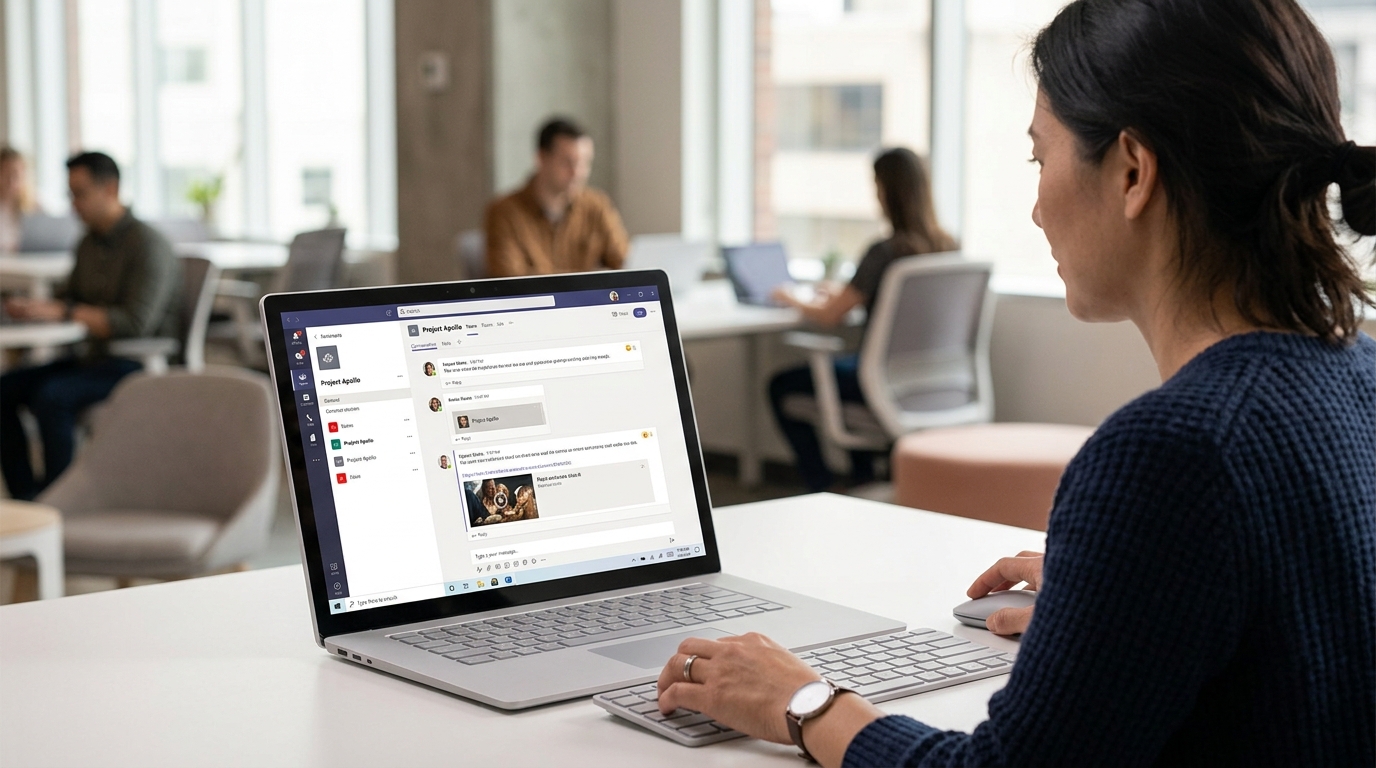
Teams电脑版支持哪些操作系统和设备
Teams电脑版主要支持 Windows、macOS 两大桌面系统,外加企业部署常用的 Windows Server。根据 Microsoft 2025 年技术文档,新版客户端可部署在 Windows 8.1 及以上(不含 Windows 10 LTSC)、Windows Server 2012 R2 及以上,以及主流 macOS 版本上。装好后选对系统,就能用全部桌面功能。
Windows、macOS 和 Linux 的版本要求是什么
实际上手时,建议直接用 Windows 10 或 Windows 11。Windows 11 任务栏自带「Microsoft Teams(免费版)」,可一键启动做个人聊天和会议。装系统版客户端时有个细节:Windows 上普通用户安装不用管理员权限,但 macOS 上必须有管理员权限才能装,这一点经常卡住 Mac 新用户。
需要提醒的是,经典版桌面客户端已在 2025 年 6 月 30 日后停止工作,老用户必须升级到新版。Linux 桌面客户端微软已停止独立维护,Linux 用户目前推荐改用 Web 版访问 Teams 功能。
新版Teams比旧版快多少
新版(原 New Teams)用上了 Edge WebView2 技术重构,告别了旧版的 Electron 框架。微软实测数据显示,新版安装、启动和加入会议的速度约为旧版的 2 倍,内存占用降低约 50%。在一台 8GB 内存的办公本上,这意味着同时开多个频道也不会明显卡顿。ARM 架构设备(如搭载骁龙芯片的 Windows on ARM 笔记本和 Apple Silicon 的 Mac)也已获原生支持,运行更省电。想对比不同下载版本的差异,可参考3个Teams下载版本怎么选。
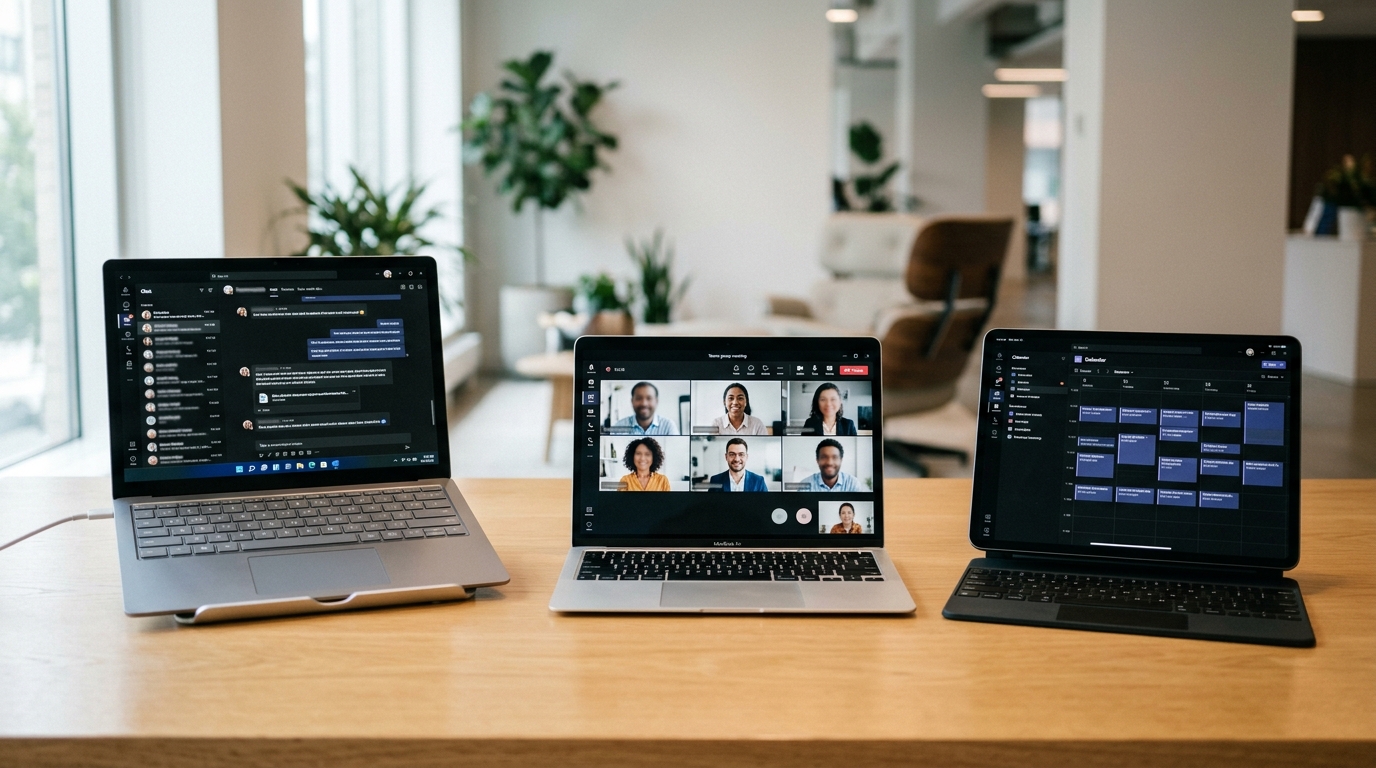
Teams电脑版和网页端、手机端有什么区别
Teams电脑版、网页端、手机端三者功能并非完全相同:高级会议与通话功能仅桌面版完整提供。Microsoft 官方 2024 年说明明确,部分会议和 VoIP 通话能力(VoIP 即用网络打电话)只在桌面客户端开放。所以高频开会、长时间共享屏幕的人,应优先选电脑版。
三端在关键功能上具体差在哪?
下面这张对比表,按”会议密集场景下的实际体验”排序,列出五项最影响效率的差异。
| 能力 | 电脑版 | 网页端 | 手机端 |
|---|---|---|---|
| 屏幕共享 | 整屏+单窗口+应用级 | 仅整屏/标签页 | 仅整屏 |
| 多窗口弹出 | 聊天/会议可独立成窗 | 受浏览器限制 | 不支持 |
| 后台通话稳定性 | 系统级保活,最稳 | 切标签页易断流 | 来电易被系统杀 |
| 文件协同编辑 | 内嵌 Office 应用直接改 | 跳转浏览器编辑 | 需切换 App |
| 通知可靠性 | 系统托盘常驻推送 | 关页即失效 | 受省电策略影响 |
为什么高频会议要选电脑版?
网页端依赖浏览器进程,切换标签页时通话可能掉线,单窗口共享(只共享一个程序而非整屏)也常用不了。电脑版以系统级进程运行,后台保活更稳,托盘通知不会因关页消失。想进一步了解功能边界,可参考8个关键点迅速读懂Teams电脑版。

Teams电脑版有哪些核心功能
Teams电脑版的核心功能分五大模块:即时聊天、视频会议、频道与团队、文件共享、第三方应用集成。其中视频会议和 VoIP 通话(用网络打电话)部分高级能力仅桌面版完整提供,据 Microsoft 2024 年官方说明。下面分模块讲清每个功能怎么用。
即时聊天和视频会议各能做什么
即时聊天支持一对一、群组消息,可发图片、表情、代码块,还能用 @ 提醒指定成员。场景举例:项目临时改方案,直接在群里 @ 负责人并贴上修改要点,对方收到桌面弹窗提醒。
视频会议是桌面版最强的模块,自带三项实用功能:
- 背景模糊/虚拟背景:会议前点摄像头预览里的”背景效果”,遮住身后杂物,居家办公常用。
- 实时字幕:开会时点”更多→打开实时字幕”,自动把语音转成文字,跨国会议或听力不便者必备。
- 会议录制:录制后视频自动存到 OneDrive,参会者按权限回看,培训会用得最多。
频道、团队和文件共享怎么配合
频道与团队是组织协作的骨架:一个”团队”对应一个部门或项目,下面再分多个”频道”按主题分流讨论,避免消息混成一锅。比如”市场部”团队下设”活动策划””数据周报”两个频道。
文件共享深度集成 SharePoint 和 OneDrive。你在频道里上传的文件,实际存进对应的 SharePoint 文档库,团队成员可同时在线编辑同一份 Excel,改动实时同步。第三方应用集成则让你把 Trello、Adobe 等工具以标签页形式钉在频道顶部,不用切换窗口。详细功能拆解可看一文看懂Teams电脑版的7个关键功能和适用场景。

Teams电脑版适合哪些使用场景
Teams电脑版最适合需要长时间开会、频繁共享屏幕、跨部门协作的工作场景。Microsoft 官方明确指出,部分高级会议和 VoIP 通话功能仅在桌面版中提供(2024)。所以越是”重协作”的场景,越该用电脑版而非网页端。下面用”如果…就…”帮你对号入座。
选错沟通方式,是团队效率最大的隐形损耗。同一件事,用频道还是群聊还是会议链接,结果天差地别。
- 远程办公(固定团队日常):如果是 5 人以上长期协作的团队,就建一个「团队」并按主题分频道。频道里发的消息全员可见、可回溯,新人进来翻历史就能补上下文。别用群聊——群聊一多,信息散落,找不回。
- 跨部门项目:如果涉及多个部门临时攻坚,就建一个专属团队,按”设计/开发/法务”分频道。文件直接挂在频道的「文件」标签下,配合 Word、Excel 多人在线同改,避免邮件来回传版本。
- 在线培训 / 直播:如果是单向讲解、人数多,就用会议链接 + 共享屏幕。桌面版的演示者模式和高帧率屏幕共享更稳,长时间培训不易卡顿。
- 客户 / 外部会议:如果对方没有 Teams 账户,就发一条会议链接,对方点开用浏览器即可入会,不必安装。但你自己用电脑版主持,能拿到完整的录制、字幕和大厅控制权限。
- 教育课堂:如果是固定班级,就用「团队」当虚拟教室,作业、资料、答疑全在一处沉淀,比临时会议链接更适合一学期的持续教学。
判断逻辑很简单:需要长期沉淀就用频道,临时一次性沟通就用群聊或会议链接。想看更细的场景对照,可参考一文看懂 Teams 的7个核心功能与典型使用场景。
新手使用Teams电脑版常踩哪些坑
新手用 Teams电脑版最常踩的坑是账号类型混淆:用个人账号登录,却想加入公司团队,结果看不到任何工作频道。原因在于 Teams 把个人账号和工作/学校账号当成两套独立体系。Windows 11 任务栏自带的是”Microsoft Teams(免费版)”(2025),只用于个人聊天通话,登它进不去企业租户。
个人账号和工作账号为什么不能混用?
因为两者背后绑定的目录完全不同。工作/学校账号由公司的 Microsoft 365 租户管理,个人账号是微软消费者体系。解决办法:在登录界面看清楚提示词。要进公司团队,必须用 IT 给的工作邮箱(通常是 name@公司域名),而不是 outlook.com 这类个人邮箱。
外部访客为什么加不进会议或团队?
大概率是管理员没开”外部访问”或”来宾访问”。这两个是租户级开关,普通成员改不了。来宾访问关闭时,外部邮箱发去的邀请会显示”无法添加”。要让供应商、客户进团队,得让 IT 在管理中心打开来宾访问,再重新邀请。
通知不弹、视频卡顿怎么排查?
- 通知不弹:先查 Windows 系统的”专注助手”是否开着,它会拦截弹窗;再看 Teams 设置里通知是否设成”仅在源中显示”。
- 视频卡顿:多因 GPU 硬件加速冲突。新版客户端基于 Edge WebView2 渲染,旧显卡驱动易花屏。先升级显卡驱动,再关掉”禁用 GPU 硬件加速”。
还有一个隐形坑:仍在用经典版。微软文档明确,经典版桌面客户端在 2025 年 6 月 30 日后停止工作(2025),不升级就连不上。想搞清版本和账号细节,可参考下载前必知的5个关键点。
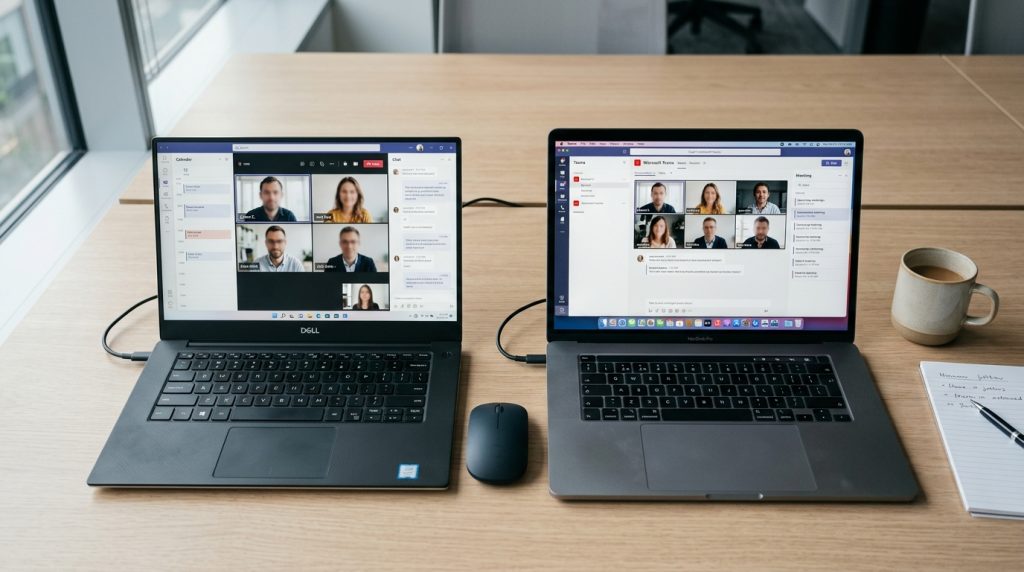
如何优化Teams电脑版的卡顿和高占用问题
Teams电脑版卡顿,多半因为旧版(经典版)客户端内存吃得狠。最有效的一步是升级到新版客户端,据 Microsoft 2025 年文档,经典版已在 2025 年 6 月 30 日停止工作,新版用 Edge WebView2 重构,启动和内存表现明显更省。装新版本身就是第一招。
关闭 GPU 硬件加速能省多少?
在「设置 → 常规」里关掉「禁用 GPU 硬件加速」选项(GPU 加速指用显卡帮 CPU 渲染界面)。在低端集成显卡的电脑上,关闭后界面渲染交给 CPU,反而能减少显卡驱动冲突导致的画面撕裂和卡顿。改完要完全退出再重启 Teams 才生效。
清缓存路径在哪、能解决什么?
聊天加载慢、图片不显示,多半是缓存损坏。完全退出 Teams 后,按 Win+R 输入 %appdata%MicrosoftTeams(旧版)或 %localappdata%PackagesMSTeams_8wekyb3d8bbwe(新版),删掉里面的缓存文件夹。这不会丢聊天记录,记录都存在云端。
怎么压住后台占用?
- 关闭开机自启:「设置 → 常规」取消「自动启动应用」,开机不再常驻吃内存。
- 退出而非最小化:右键托盘图标选「退出」,关窗口默认还在后台跑。
- 限制频道通知:把不常看的频道设为「关闭」,减少后台同步频率。
想对比新旧版本和下载入口,可参考3个Teams下载版本怎么选。Teams 的建议是:8GB 内存以下的电脑优先装新版并关掉自启,体验差距最明显。
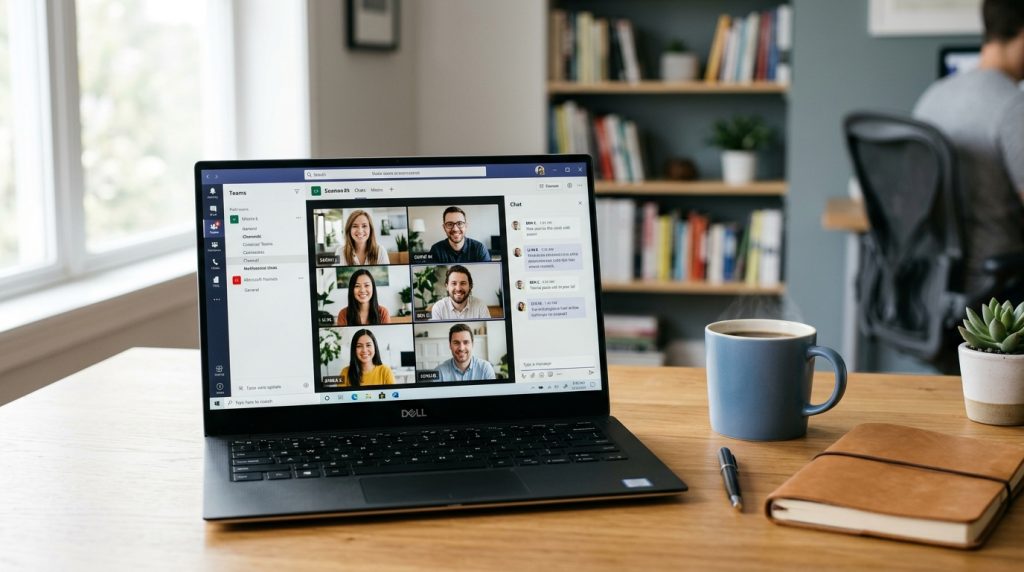
总结与上手建议
选 Teams电脑版还是网页端,看你开会和共享屏幕的频率。高频开会、长时间共享屏幕、需要完整 VoIP 通话(用网络打电话)的人,直接装桌面版;偶尔参会、临时点开链接的人,浏览器版就够。据 Microsoft 2025 年文档,经典版客户端已在 2025 年 6 月 30 日停止工作,现在必须用新版。
装哪个版本、用哪种账号,对号入座:
- Windows 个人用户:从 Microsoft Store 装免费版,用个人 Microsoft 账户登录,普通用户无需管理员权限即可安装。
- 公司 / 学校员工:从 官方下载页装新版桌面客户端,登录工作或学校账户,才能看到组织内的频道和团队。
- Mac 用户:同样装桌面版,但安装时需要管理员权限,提前准备好密码。
- 临时参会者:不必安装,点会议链接用 Edge 或 Chrome 直接进。
三步上手:先确认账号类型(个人账户和工作账户是两套独立体系,别混登);再按上表装对应版本;最后把会议、文件这些高频功能用熟。版本怎么选还拿不准,可看3个Teams下载版本怎么选。先装起来,用一周就知道桌面版和网页端哪个更顺手。
Teams电脑版能同时登录多个账户吗?
怎么彻底卸载Teams电脑版?
%appdata%MicrosoftTeams)。漏掉第二步,旧缓存会让重装后仍带着错误账户或卡顿。Windows 11 任务栏自带的免费版要单独右键移除,它和企业客户端是两套独立程序。



