
掌握 Teams电脑版的 5 个关键功能 从聊天到会议协作
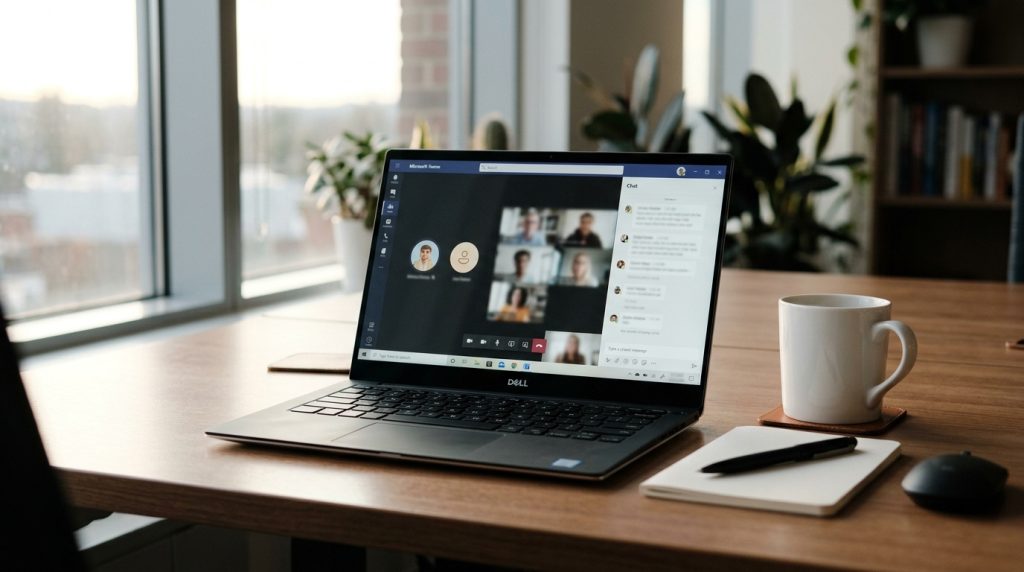
Teams电脑版是安装在 Windows 或 Mac 上的独立桌面客户端,将聊天、会议、通话和文件协作整合进一个应用,同一账户最多可在 5 台设备上同时登录。它支持 Windows 8.1 及以上和 macOS,断网后仍能查看历史消息,通话稳定性和后台通知都优于网页版。会议还提供屏幕共享、实时字幕、背景虚化和举手示意等功能,适合长时间办公协作使用。
核心要点
- 同一账户最多5台设备同时登录,办公协作首选桌面版
- 只从微软官网下载安装包,避开搜索广告和第三方站点
- Windows安装免管理员权限,macOS用PKG需管理员权限
- 频道内挂载Word/Excel可多人实时编辑,直接调用本地Office
- 新版支持个人与工作账户一键切换,无需反复登出
关键速览
- 同一账户最多在 5 台设备同时登录 Teams电脑版
- 桌面版支持 Windows 8.1 及以上和 macOS,断网后仍能查看历史消息
- 会议支持屏幕共享、实时字幕、背景虚化和举手示意
- 频道内挂载 Word/Excel 可多人实时编辑,直接调用本地 Office
- 后台常驻进程即时推送通知,不占用浏览器标签页
Teams 电脑版是什么?和网页版、手机版有什么区别?
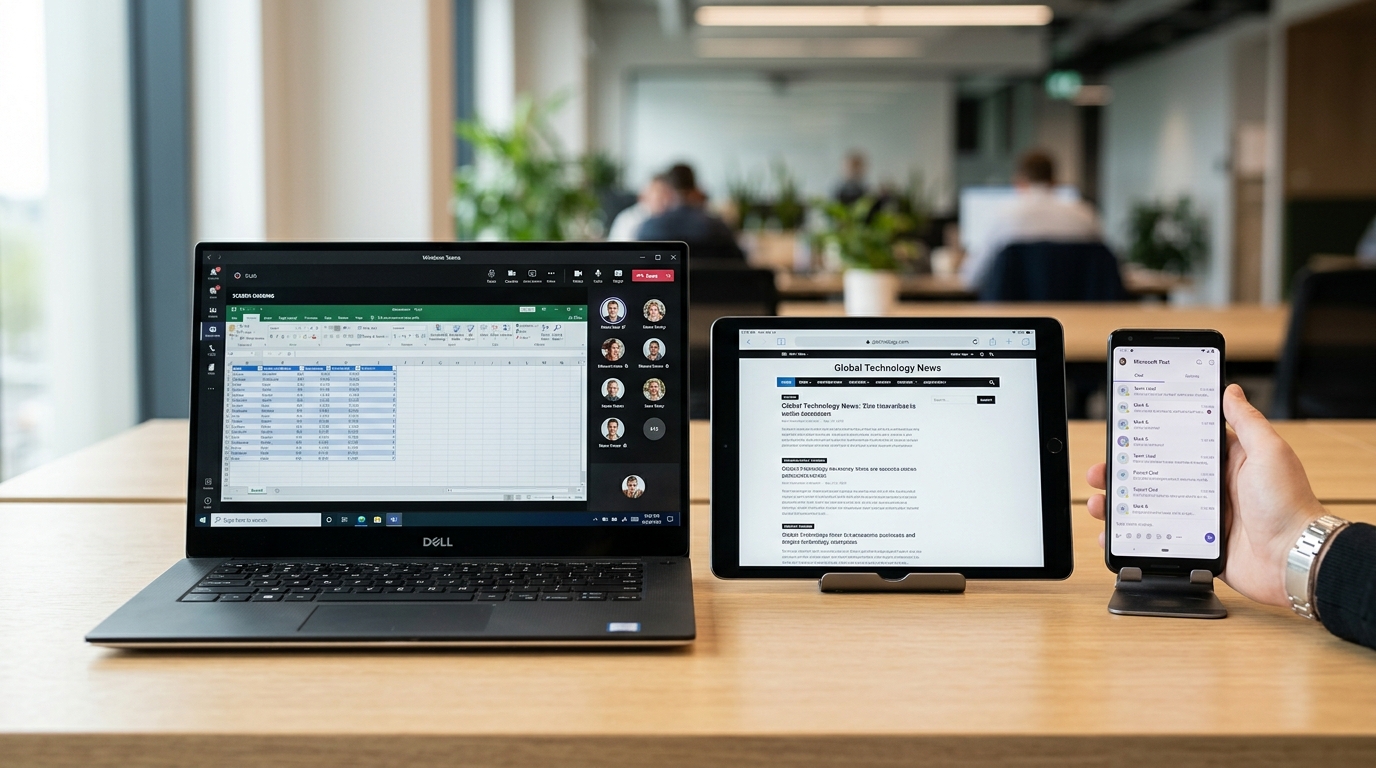
Teams 电脑版是安装在 Windows 或 Mac 上的独立桌面客户端,把聊天、会议、通话和文件协作整合进一个应用。三者区别集中在离线能力、通知稳定性和屏幕共享质量上,桌面版在这三项都占优,微软官方下载页显示同一账户最多可在 5 台设备上同时登录,长时间办公首选它而非移动端。
三个版本差在哪?看这张表:
| 能力 | 电脑版 | 网页版 | 手机版 |
|---|---|---|---|
| 离线缓存(断网后仍能查看历史消息) | 支持 | 受限 | 部分 |
| 后台通知稳定性 | 常驻进程,最稳 | 关标签页即断 | 受系统省电限制 |
| 屏幕共享清晰度 | 支持整屏高帧率 | 依赖浏览器编码 | 仅共享单个屏幕 |
网页版关掉浏览器标签,通知就断了;手机版被系统省电机制杀后台,常漏掉会议提醒。想弄懂各版本协作差异,可看很多教程忽略的 Teams 电脑版协作细节。
Teams 电脑版怎么下载安装和登录?
只从微软官网下载。Microsoft 官方下载页提供 Windows 和 Mac 版安装包,不要在搜索广告位或第三方站点抓 exe,那多半是山寨安装包。
系统要求方面,微软文档指出 Teams 电脑版支持 Windows 8.1 及以上(含 64 位与 ARM64)和 macOS。装的时候有个细节:Windows 一般不需要管理员权限,但 macOS 用 PKG 安装包,必须有管理员权限才能装进 /Applications 目录。
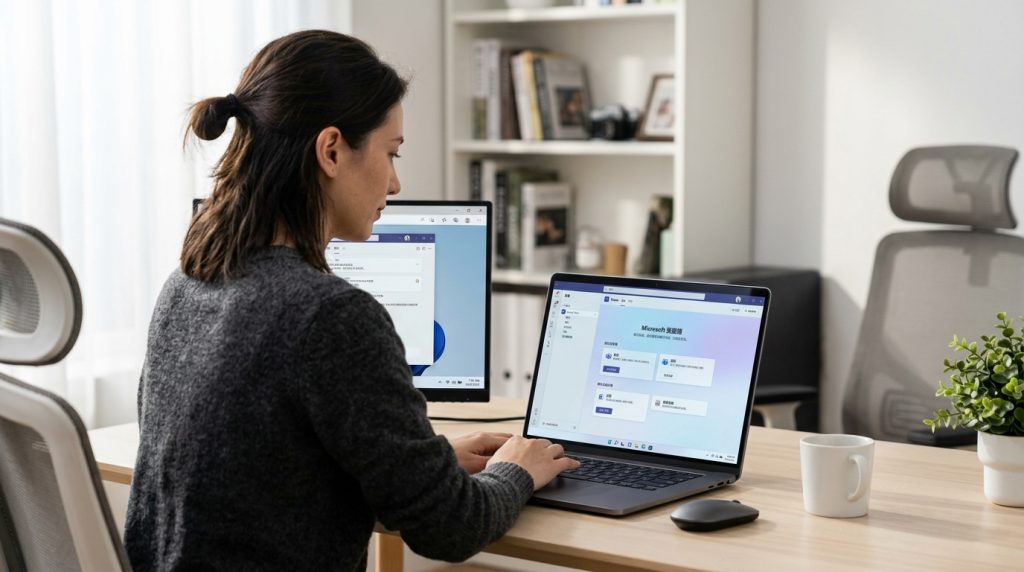
登录看账户类型。个人账户走 Microsoft 帐户入口,工作/学校账户则用组织分配的邮箱。新版 Teams 支持在一个应用里切换这三种账户,不用反复登出。想理清入口,可参考网页版入口和客户端获取。

桌面版 Teams 的核心功能有哪些?聊天、频道和会议怎么用?
Teams 电脑版的核心是聊天、团队频道、视频会议三大模块。聊天用于一对一和小组即时沟通,频道按话题归档消息与文件,会议提供屏幕共享、实时字幕、录制和背景虚化。微软文档把桌面版定位为会议、聊天、通话和协作的统一客户端,一个应用就能切换工作和个人账户。
频道分区怎么减少群消息刷屏?
频道按话题分区,能把不同议题的消息隔开,避免全挤进一个群。把”产品设计””财务报销”拆成独立频道后,想找上周的预算讨论,直接进对应频道翻,不用在几百条闲聊里搜。
会议里的背景虚化和举手怎么用?
会议中点右下角”举手”,无需插话就能示意发言,主持人按顺序点名;背景虚化在”更多”菜单里开启,居家办公时能挡住身后杂乱的房间。更多协作细节见很多教程忽略的Teams电脑版协作细节。

在电脑上用 Teams 怎么共享文件和多人协同编辑?
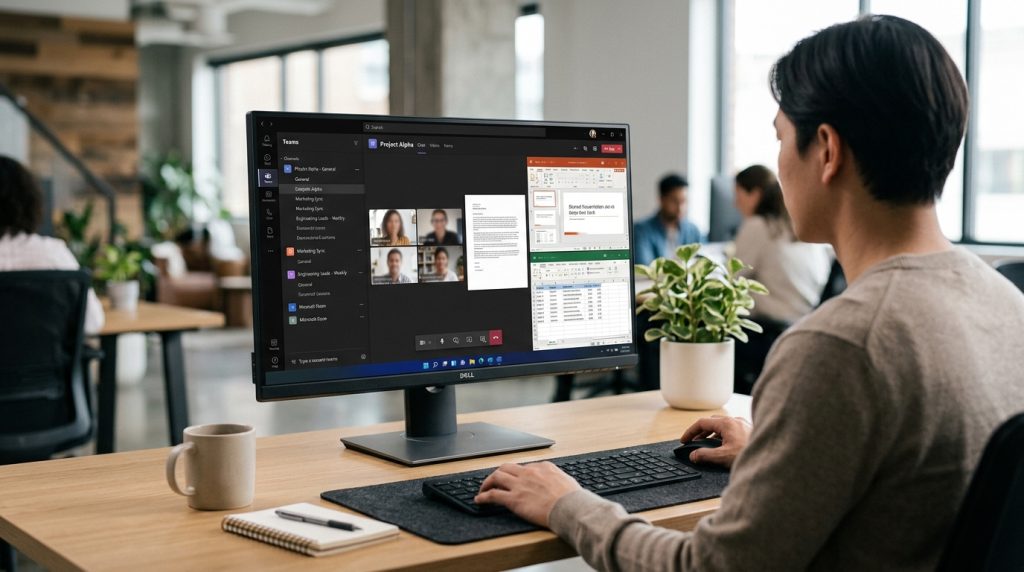
在聊天窗口点回形针图标即可上传文件,在频道里挂载 Word 或 Excel 后,多人能同时打开并实时编辑。Microsoft 官方说明把 Teams 电脑版定位为聊天、会议与协作的统一客户端,部分订阅还附带 1 TB 云存储放这些文件。频道里的”文件”标签背后就是 SharePoint 文档库,挂载一份 Excel 后,团队成员的头像会显示在正在编辑的单元格旁,谁改了哪格一目了然。
桌面版为什么比网页版顺?因为它直接调用你本地安装的 Office 应用。点”在桌面应用中打开”,Word 秒开,公式、宏、复杂排版都不卡;网页版功能受浏览器限制,大表格容易转圈。想深挖这些细节,可看很多教程忽略的 Teams 电脑版协作细节。
Teams 电脑版适合哪些使用场景?远程办公、在线培训和跨部门沟通对比
Teams 电脑版最适合三类场景,它们各自依赖桌面版的不同优势:远程办公靠常驻桌面通知不漏消息,在线培训靠会议录制和屏幕共享沉淀内容,跨部门沟通靠频道归档留下可检索的记录。微软官方将 Teams 桌面版定位为会议、聊天、通话与协作的统一客户端,一个应用即可切换工作与个人账户。
| 场景 | 刚需功能 | 为什么桌面版更强 |
|---|---|---|
| 远程办公 | 常驻通知 | 后台运行,离开浏览器也弹提醒 |
| 在线培训 | 录制与共享 | 会后自动存云,可回放 |
| 跨部门沟通 | 频道归档 | 按话题存档,消息可搜索 |
选型建议很直接:全天在线选常驻通知,做课程选会议录制,多团队协作建话题频道。想深入看协作细节,可参考很多教程忽略的 Teams 电脑版协作细节。
使用 Teams 电脑版有哪些常见误区和坑?
最常见的坑是混淆个人版与组织版账户。微软文档指出,新版 Teams 电脑版支持在单一应用中切换工作、学校和个人账户,但文件是按账户隔离存储的。用个人账户上传后切回组织账户,当然找不到,先确认左上角头像所在账户,再去对应位置找文件。
误退频道会丢历史记录吗?
会。私有频道退出后,你就失去访问权,聊天和文件历史对你不再可见,想找回只能请团队所有者重新拉你进去。退频道前先导出关键文件到本地。
缓存过大怎么拖慢启动?
长期使用后缓存可能堆到数 GB,导致启动变慢、消息加载卡顿。解决办法:退出 Teams,清空缓存文件夹(Windows 位于 %AppData%MicrosoftTeams),重启即可,聊天记录存在云端不会丢。
总结 该不该在电脑上安装 Teams 桌面版
每天办公超过 4 小时、每周开 3 场以上视频会议、经常多人改同一份文档,这三条中你占两条,就该装 Teams电脑版。微软下载页显示,同一账户最多可在 5 台设备同时登录,桌面客户端的常驻通知和本地缓存比网页版更稳。
如果只是偶尔看消息、一个月开一两次会,网页版够用,不必占硬盘。判断门槛就一条:文件协同强度。频繁挂载 Word、Excel 做多人实时编辑的团队,桌面版直接调用本地 Office、加载和恢复更快,明显更适合。
下一步很简单:只从微软官网抓正版安装包,避开搜索广告位的山寨 exe;装好后按场景开功能,远程办公开桌面通知,培训开会议录制,跨部门沟通建话题频道。想再补细节,看很多教程忽略的 Teams 电脑版协作细节。




