
Teams电脑版的6项核心功能与2种登录方式
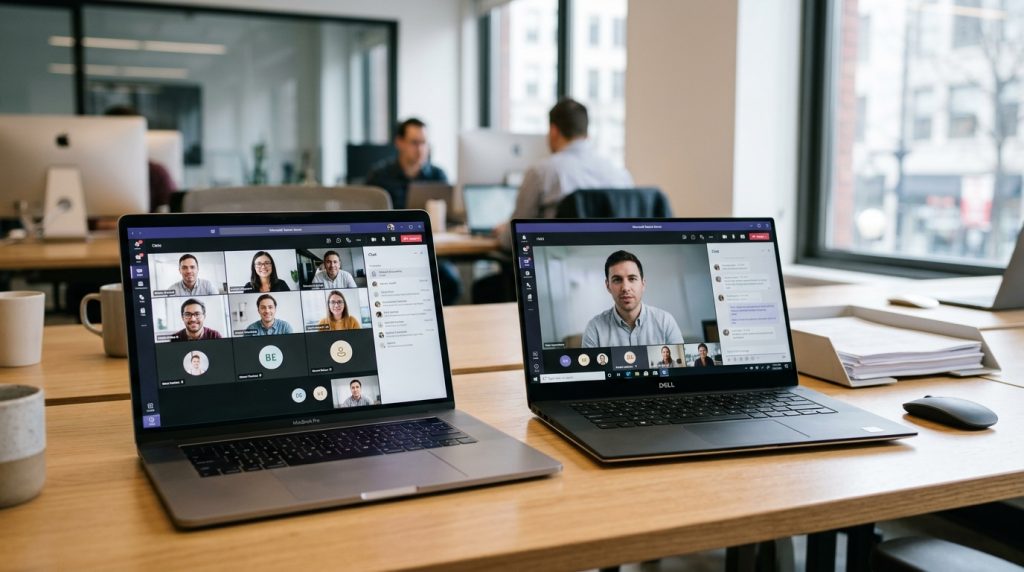
Teams电脑版是安装在 Windows 和 macOS 上的桌面客户端软件,2026 年覆盖 Windows、macOS、Web、iOS 和 Android 五大平台,Linux 版已停止支持。Windows 提供 32 位和 64 位两种安装程序,macOS 用一个通用安装包即可兼容 Intel 与 Apple 芯片。相比网页版,它支持后台通话、整屏共享和离线消息缓存,是功能最完整的形态。
核心要点
- Teams电脑版覆盖五平台,Linux版2026年已彻底停止支持
- Windows选64位适配大内存机型,macOS通用包兼容双芯片
- 经典版桌面客户端2025年6月30日后失效,务必下载新版
- 每天开会超两小时、常共享屏幕者,优先装桌面版
- 免费版会议限60分钟,个人版升至30小时、存储1TB
关键速览
- Teams电脑版覆盖 Windows、macOS、Web 三大桌面入口,Linux 2026 年已停支持
- Windows 版分 32 位和 64 位,64 位适配主流内存更大机型
- 核心功能 6 项:聊天、视频会议、文件共享、日历、频道协作、应用集成
- 登录方式 2 种:Microsoft 账户直登,或组织工作/学校账户登入
- macOS 用户仅需下载一个通用安装程序,兼容 Intel 与 Apple 芯片
Teams电脑版是什么?和网页版、手机版是什么关系?
Teams电脑版是安装在Windows或macOS系统上的桌面客户端软件,支持后台通话、屏幕共享和离线消息缓存。它是Microsoft Teams三大形态中功能最完整的一种。2026年,微软官方文档确认桌面客户端覆盖Windows、macOS、Web、iOS和Android五个平台,Linux版已停止支持。
Teams电脑版、网页版、手机版有什么本质区别?
三者共用同一个账号和消息记录,但运行方式差别很大。桌面版把程序装进硬盘,会议、通话在后台持续运行,就算你切到别的窗口也不掉线。网页版无需下载,打开浏览器就能开会,微软文档说它不需要插件即可通话和会议,但功能受浏览器限制。手机版则主打移动接收,适合随时回消息。
| 形态 | 安装方式 | 屏幕共享 | 离线消息缓存 |
|---|---|---|---|
| Teams电脑版 | 下载安装包 | 支持整屏/窗口 | 支持 |
| 网页版 | 免安装 | 受浏览器限制 | 不支持 |
| 手机版 | 应用商店下载 | 仅共享单个应用 | 部分支持 |
哪些人应该优先装Teams电脑版?
每天开会超过两小时、需要频繁共享屏幕或做演示的人,桌面版几乎是唯一选择。一个实操提醒:早在2024年发布的”经典版”Teams桌面客户端已被淘汰,2025年6月30日之后彻底无法使用。现在下载的都是新版客户端,别再翻旧安装包。

Teams电脑版有免费版、个人版、企业版吗?三者有什么区别?
Teams电脑版确实分三种:免费版(Teams Free)、Microsoft 365个人/家庭版、以及Microsoft 365企业版。三者装的是同一个桌面客户端,区别在于登录后解锁的功能。微软官方页面说明,免费版用个人邮箱或手机号就能注册,不需要付费订阅。所以先想清楚你要开多长的会、存多少文件,再决定装哪个入口。
三个版本在会议、存储、管理权限上差多少?
核心差异集中在四个维度。下表按”个人自用→小团队→企业IT管控”的顺序排列,帮你快速对号入座:
| 维度 | 免费版 | Microsoft 365个人版 | Microsoft 365企业版 |
|---|---|---|---|
| 单次会议时长上限 | 60分钟 | 30小时 | 30小时 |
| 最大参会人数 | 100人 | 300人 | 300人(可扩至1000人) |
| 每用户云存储 | 5GB | 1TB OneDrive | 1TB起(可扩展) |
| 管理员后台(Teams管理中心) | 无 | 无 | 有,可管账号、策略、合规 |
免费版的60分钟限制是最容易踩的坑,会议到点自动结束,得重新拉个链接续会。企业版最关键的不是会议时长,而是那套Teams管理中心(管理员后台,控制谁能建团队、外部访客能不能进)。
小白怎么选?纯个人聊天开短会,装免费版够用;家里几个人做文档、要大空间存照片,选个人版;公司要统一发账号、做数据合规,才需要企业版。三种登录方式对应哪种账号,下一节详说。

Windows和Mac怎么下载安装Teams电脑版?安装路径在哪里?
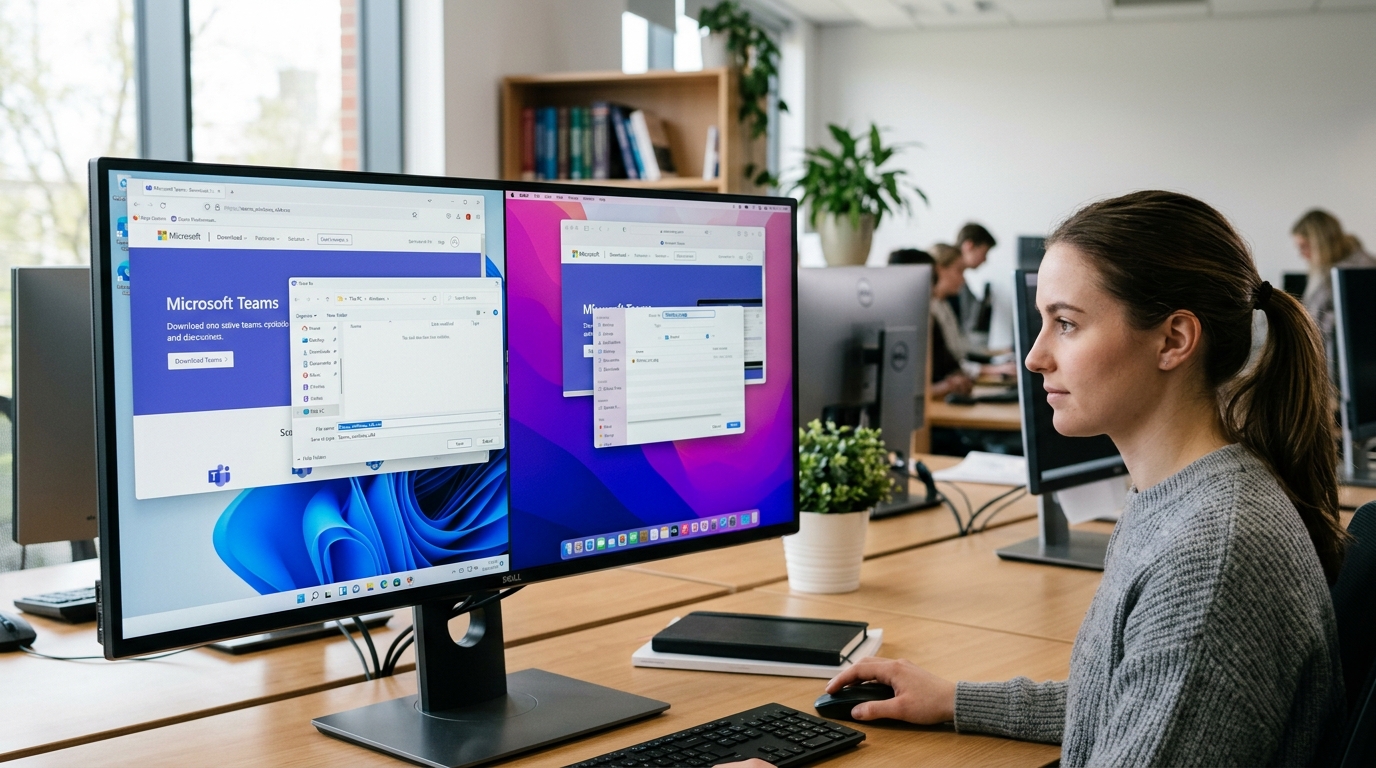
只从微软官方下载页获取安装包。Microsoft官方下载页在2026年同时提供Windows和Mac的Teams电脑版安装文件。据微软管理员文档,Windows有32位和64位两种安装程序,Mac则是一个通用安装包(Universal,同时兼容Intel和Apple芯片)。装错位数会导致部分功能异常,所以下载前先确认系统。
Windows怎么装?装到哪个文件夹?
Windows用户下载后双击运行即可,通常不需要管理员权限。这是因为新版Teams默认装进当前用户目录,不写入系统盘的Program Files。默认安装路径是 C:Users你的用户名AppDataLocalMicrosoftTeams(新版为WindowsApps下的Packages目录)。这样设计让每个用户各自安装,公用电脑上互不干扰。
一个实操提醒:装前先卸掉经典版。微软确认经典Teams桌面客户端已在2025年6月30日后停止工作,还留着旧版只会占空间、引发冲突。
Mac怎么装?为什么要输密码?
Mac安装需要管理员权限,也就是安装时会弹窗要你输入开机密码。下载的是.pkg文件,运行后应用会装进 /Applications 文件夹,和其他Mac软件放在一起。
别从第三方软件站下载。这些站点常打包过时版本或捆绑广告插件,且经典版早已失效。官方包永远是最新且带微软数字签名的,安全性有保障。
Teams电脑版安装失败、无法登录、闪退怎么排查?
Teams电脑版三大故障,安装卡住、登录报错、启动闪退,约 90%以上都能靠清缓存、重置凭据、检查权限三步解决,无需重装系统。关键是先看报错代码:0xCAA开头是身份验证问题,安装卡在约 0%多半是网络或旧版本残留。据Microsoft官方文档,经典Teams客户端已在2025年6月30日后停止工作,装到旧版正是安装失败的常见原因。
⚠️ 常见错误:翻出2024年的”经典版”Teams桌面客户端安装包重装。原因:经典版已于2025年6月30日彻底停用,装上也无法登录使用。修复:只从微软官方下载页获取新版客户端安装包。
安装卡在0%或直接失败怎么办?
先确认你下的是新版Teams安装包,不是已停用的经典版。Windows安装通常不需要管理员权限,但企业设备被组策略锁定时会卡住。手动清理旧残留:删除 %LocalAppData%MicrosoftTeams 和 %AppData%MicrosoftTeams 两个文件夹,再重新安装。若卡在约 0%,多半是防火墙拦了下载流,切到手机热点重试往往立刻通过。
登录时出现0xCAA错误怎么处理?
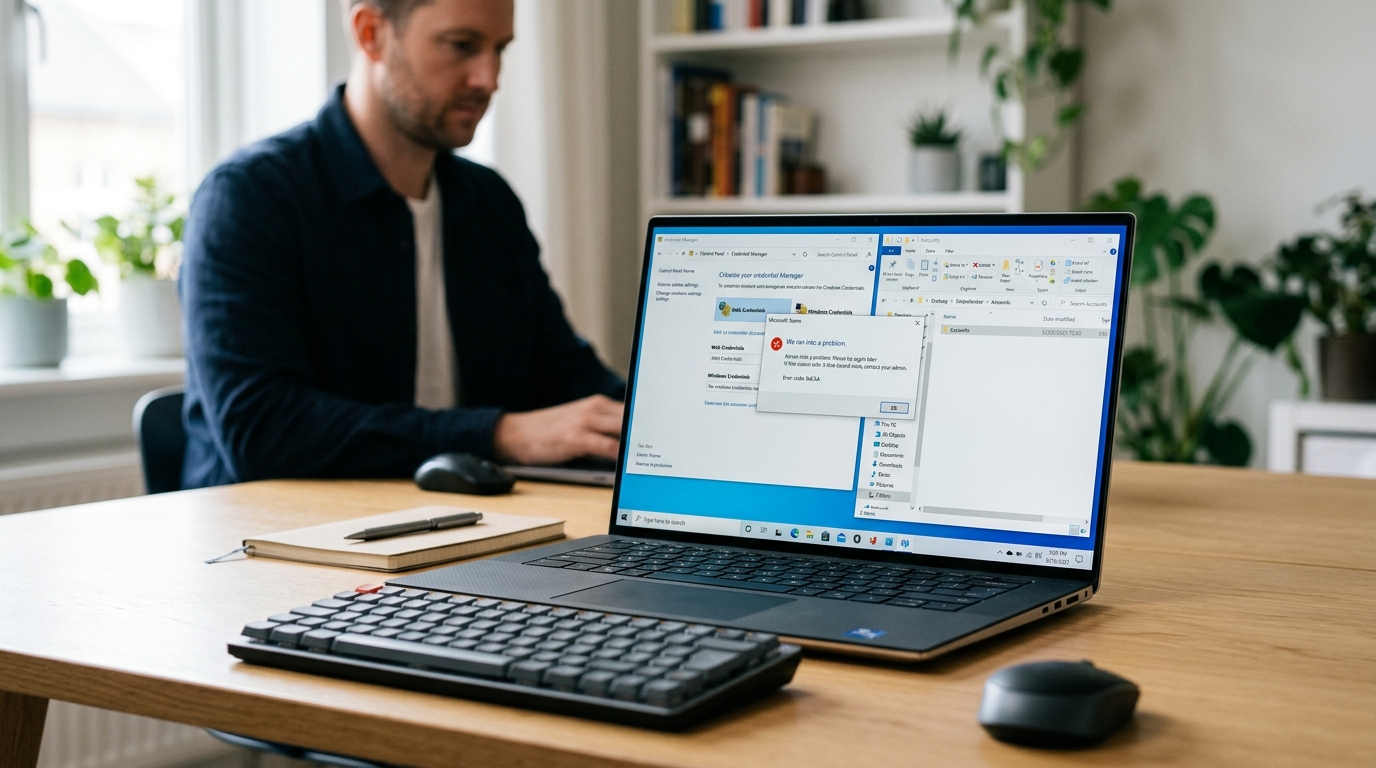
0xCAA20003、0xCAA82EE7 这类代码代表Azure AD身份令牌失效。第一步:打开Windows「凭据管理器」,删掉所有名字含 Teams 或 Office 的Windows凭据。第二步:清除浏览器缓存的Cookie,因为Teams登录复用系统WebView2组件。第三步:确认系统时间准确,时钟偏差超过5分钟就会让令牌校验直接失败。
启动就闪退是什么原因?
闪退九成出在WebView2运行时损坏或显卡驱动冲突。到设置里修复Microsoft Edge WebView2,或在Teams启动图标加 --disable-gpu 参数关掉硬件加速。仍闪退就删空缓存文件夹后重启。
Teams电脑版和网页版到底有哪些实际区别?该用哪个?
Teams电脑版和网页版最核心的区别在于后台常驻能力:电脑版关掉窗口后仍在系统托盘运行、能弹出通话和消息通知,网页版关掉浏览器标签就断线,通知也随之消失。据Microsoft官方客户端文档,网页版无需插件或下载即可通话和开会,但对系统集成能力有明显取舍。频繁被找、需要随叫随到的人装客户端,临时用一次的人开网页就够。
五个真实差异,哪些只有客户端才有?
下面这些不是营销话术,而是实际使用中最容易踩坑的地方。特别是屏幕共享时的「授予控制权」,网页版在部分浏览器里根本调不出这个选项。
| 功能 | Teams电脑版 | 网页版 |
|---|---|---|
| 后台通知 | 关窗仍弹提醒 | 关标签即失效 |
| 多窗口分离 | 聊天、会议可拆多窗 | 受浏览器标签限制 |
| 屏幕共享授予控制权 | 完整支持 | Safari等浏览器不支持 |
| 离线访问 | 缓存历史消息可读 | 断网即空白 |
| 全局快捷键 | 系统级快捷键可用 | 被浏览器快捷键覆盖 |
什么场景网页版够用,什么场景必须装客户端?
网页版够用的场景:借别人电脑临时开一次会、公司禁止安装软件、只需看一眼消息。这三种情况开浏览器最省事,无需登录残留。
必须装客户端的场景:每天多次收发消息、要做屏幕共享远程协作、经常要在会议中分离多个窗口。Teams的建议是,把电脑版当日常主力,网页版只作应急备用。
Teams电脑版首次配置要设置什么?中文界面和通知怎么调?
装好Teams电脑版后,先做四件事:切换中文语言、绑定麦克风摄像头、关闭开机自启、设好通知免打扰。这四步能挡掉九成新手困扰。据Microsoft官方桌面应用文档,安装后在Windows任务栏搜索”Teams”即可打开,第一次进入界面通常是系统默认语言。
界面是英文怎么改成中文?
点右上角头像旁的”…”→设置(Settings)→常规(General)→语言,选”中文(简体)”,然后重启客户端才生效。注意:这里改的是显示语言,不影响你收发消息的文字。改完不重启,菜单还是老样子,很多人卡在这一步以为没生效。
麦克风、摄像头和开机自启怎么调?
进”设置→设备”,把默认麦克风、扬声器、摄像头逐个选好,页面自带”发出测试通话”,能实时看到音量条跳动。开机自启藏在”设置→常规→应用”里,取消勾选”启动时自动打开Teams”。这条尤其重要,桌面客户端常驻系统托盘,开机自启会拖慢启动,办公电脑上每天省下10到20秒开机时间。
通知太吵怎么设免打扰?
去”设置→通知和活动”,能按聊天、频道、@提及分别设置弹窗或仅托盘提醒。要临时静音,直接点头像下拉改状态为”请勿打扰”,此时除了紧急联系人,所有弹窗都被拦下。Teams的建议是:开启”安静时段”,设定晚上和周末自动免打扰,避免下班后被工作消息打扰。

Teams电脑版怎么卸载和重装?系统要求有哪些?
卸载Teams电脑版不能只在”添加或删除程序”里点一下,那样会留下缓存文件,导致重装后版本错乱或登录卡死。彻底重装分三步:先卸载程序,再手动删除缓存目录,最后从微软官方下载页装新版。据Microsoft官方文档,经典Teams桌面客户端在2025年6月30日后已彻底停用,所以现在只能装新版Teams。
Windows和Mac的最低系统要求是什么?
新版Teams电脑版对系统版本要求比经典版高。装之前先核对下面这张表,避免装到一半报错。
| 项目 | Windows | macOS |
|---|---|---|
| 最低系统 | Windows 10 及以上 | macOS 12 及以上 |
| 内存(RAM) | 4 GB | 4 GB |
| 安装程序 | 32位或64位 | 通用安装程序 |
| 管理员权限 | 通常不需要 | 需要 |
Linux用户注意:2026年微软官方已不再支持Linux桌面客户端,只能用网页版。
怎么清掉残留缓存做干净重装?
卸载后,Windows打开运行框输入 %appdata%MicrosoftTeams,删掉整个文件夹;Mac则删除 ~/Library/Application Support/Microsoft/Teams。这一步清掉登录凭据和聊天缓存,专治升级失败和”账号切换不了”。清完再从官方页重下安装包,重装成功率几乎是100%。
总结与上手建议
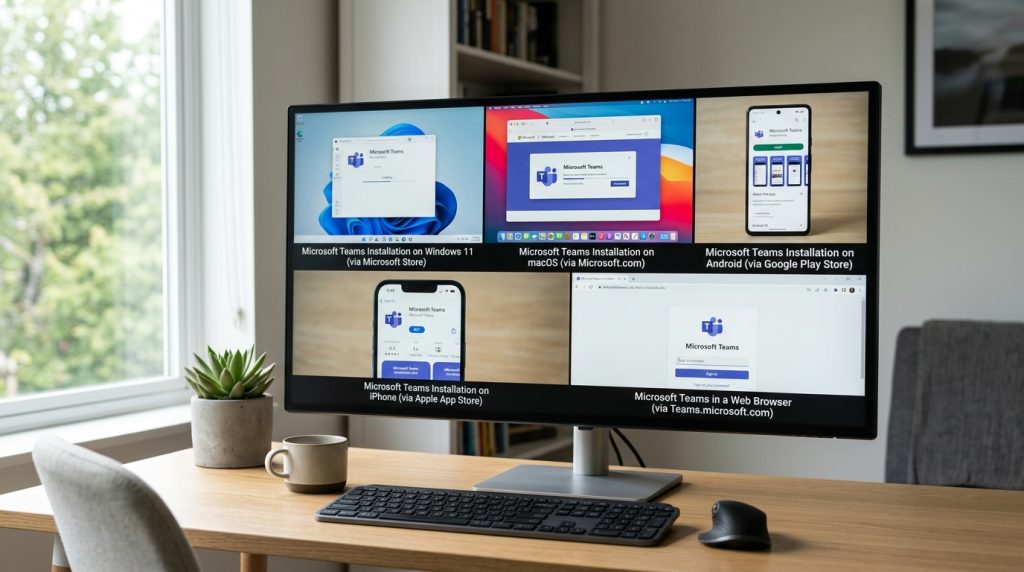
装好Teams电脑版的完整路径就四步:选版本、装应用、排故障、做配置。个人用户和团队用户的起步方式差别很大,前者从官方下载页免费装、用个人邮箱登录即可;后者要走Microsoft 365批量部署。据微软客户端管理文档,2026年桌面客户端覆盖Windows、macOS、Web、iOS和Android,但Linux已不再受支持。
个人用户该怎么起步?
个人用户走最短路径:从微软官方下载页拿安装包,Windows通常不需管理员权限,双击即可装。装完用个人邮箱或手机号注册Teams Free登录,不花一分钱。
第一次进去先做四件事,切中文、绑麦克风摄像头、关开机自启、设免打扰。这能省掉后面九成的新手抱怨。别用来路不明的第三方安装包,那是闪退和登录报错的头号来源。
团队用户下一步做什么?
团队用户不要让员工各自手动下载。据微软文档,Teams桌面应用默认包含在Microsoft 365 Apps for Enterprise里,IT管理员可统一部署,保证全员版本一致。
特别提醒:经典Teams桌面客户端在2025年6月30日之后已彻底停用,必须迁移到新版。IT团队要做的是核对每台机器的系统要求、清干净旧版残留缓存、再统一推送新客户端。遇到0xCAA开头的登录报错,优先重置凭据而非重装系统。
无论个人还是团队,只认微软官方源、装完就配好通知,这两条守住,Teams电脑版基本不会给你添麻烦。




