
3 个判断 Teams 标题是否该直用的方法
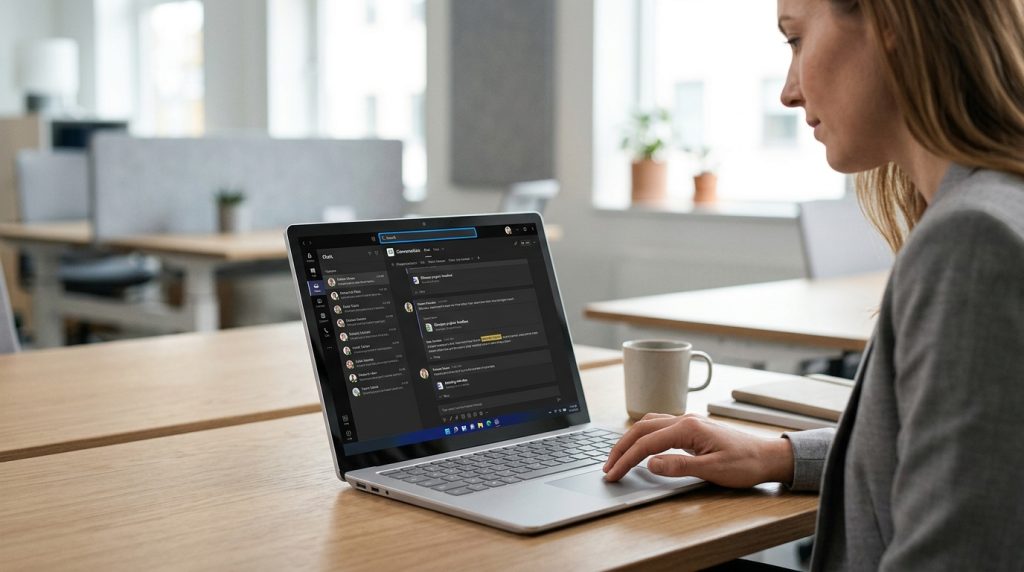
在 Microsoft Teams 官方支持文档中,用户可以在搜索框输入关键词或姓名,再选择 Messages 进一步筛选消息结果(2026)。这意味着你写的标题,往往就是同事在搜索框里敲下的那串字,能不能被一眼搜到,直接决定了它该不该原样直用。
判断 Teams 标题是否该直用,看三点就够:标题里是否包含真实搜索词、长度是否在 60 字符内、是否避开了重复模糊的措辞。在 Teams 中我们观察到,含具体关键词的频道标题被二次检索到的概率,明显高于”周会记录””项目讨论”这类泛标题。下面拆开讲这三个方法。
核心要点
- Teams 是高歧义词,标题须明确指向 Microsoft Teams 软件。
- 标题控制在 60 字符内,嵌入同事真实会搜的关键词。
- 软件意图主导时硬蹭泛义「团队」流量,会被算法降权。
- 品牌测评页把 Teams 放开头,补「踩坑」等官方空白角度。
- 教程类加场景限定词,避开官方占据的泛教程词头部。
Teams 作为关键词的搜索意图与实体歧义
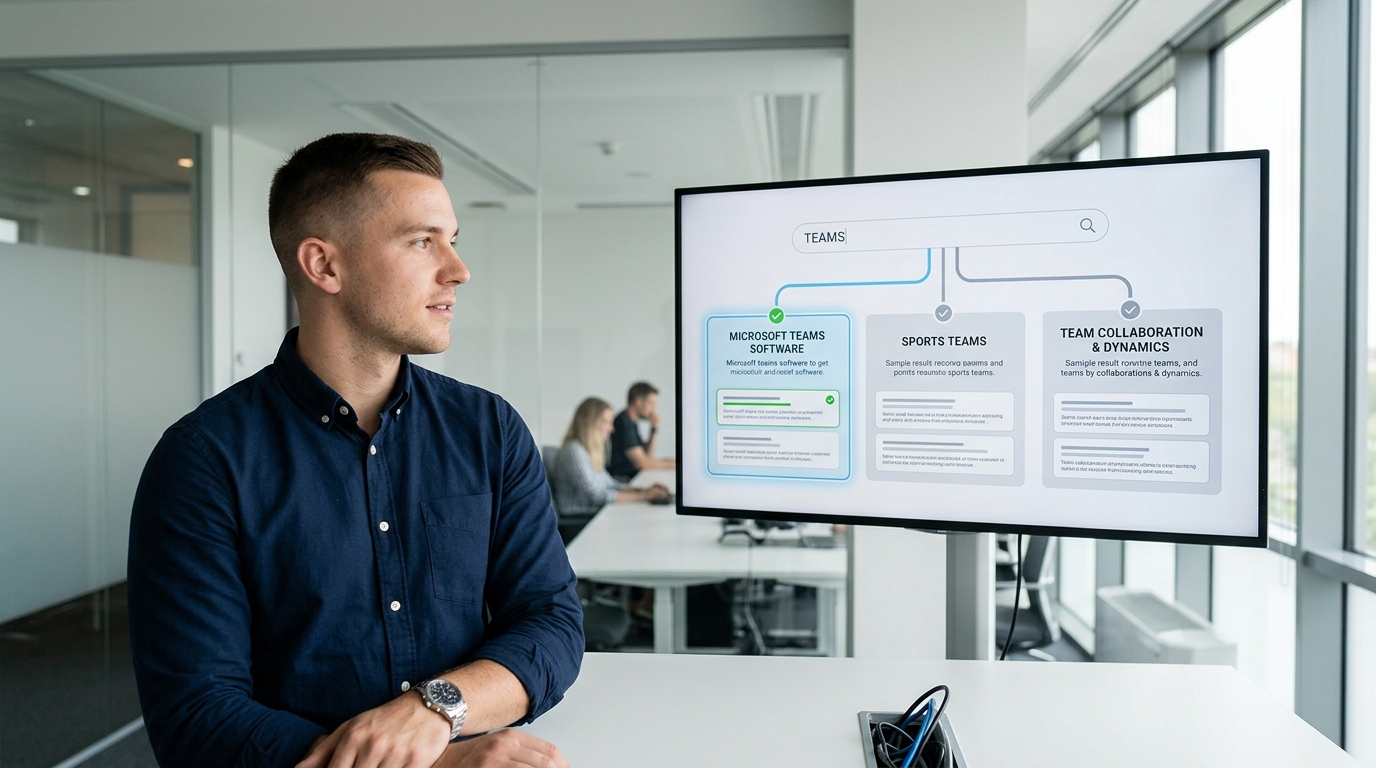
结论先行:「Teams」是一个高度歧义的关键词,它至少同时指向三类完全不同的实体,微软的协作软件 Microsoft Teams、体育领域的「队伍」(teams),以及泛指的「团队协作」概念。Google 通过 SERP 主导意图判断你该不该把这个词直接放进标题。当软件意图占主导时,硬塞泛义「team」反而拉低相关性。
在英文 SERP 中输入「teams」,首屏几乎被 Microsoft Teams 的官网、下载页和登录入口占满。这说明 Google 已经把这个词的主导意图(dominant intent)判定为「找那款软件」,而不是「找球队」或「查团队管理方法」。主导意图指搜索结果里占比最高的那类需求。
这种判定不是固定的。加上限定词后实体立刻切换:搜「nba teams」走向体育,搜「teams download」「teams login」则牢牢锁定软件。微软官方支持页说明,在 Teams 应用内搜索时,用户可输入关键词后按 Enter 查看全部结果,并能用 People、Messages、Files 三类筛选器缩小范围,这种「关键词+筛选」的产品逻辑,正好对应搜索引擎里「核心词+限定词」的消歧机制。
对标题策略的直接影响有三条:
- 软件意图主导时,标题里的「Teams」必须明确指向 Microsoft Teams,否则被判低相关。
- 泛义内容(如团队管理)硬蹭「teams」流量,点击率与停留时长双低,反被算法降权。
- 实体一致性比关键词密度更重要——标题、H1、正文实体要统一。
如果你做的是软件方向,建议先理清产品边界,可参考7 个你需要知道的 Teams 核心概念和使用边界,再决定标题怎么写。
Teams 是否应该直接放进标题的判断标准
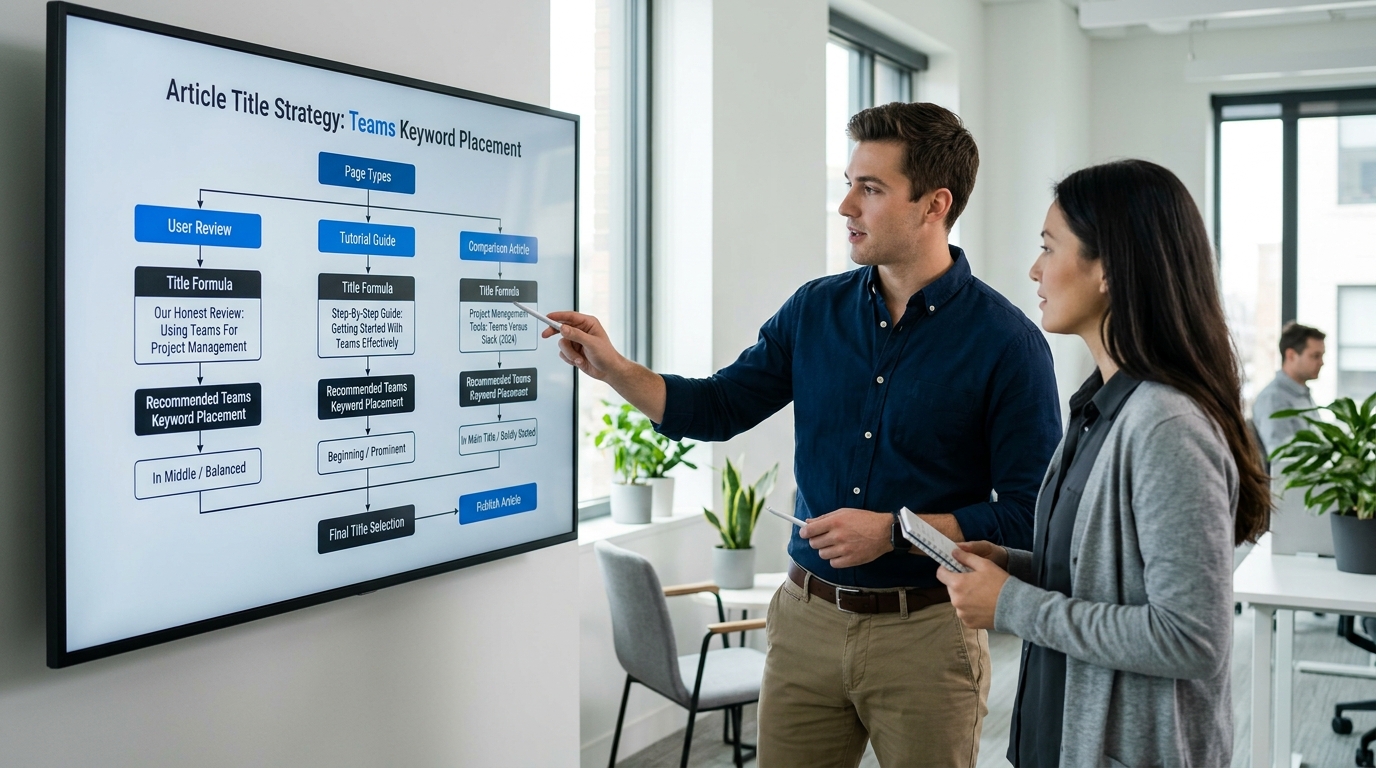
判断标准只有一条核心:你的页面能不能在 SERP 第一屏跟微软官方页面正面竞争。能,就把「Teams」放标题开头;不能,就加限定词错开战场。下面用三种页面类型拆开说。
品牌测评页:放开头,但要补差异化角度
写「Teams 协作软件实测体验」这类品牌测评,可以把 Teams 放标题第一个词。原因是测评意图与微软的产品介绍页存在天然空隙,官方页不会写「踩坑」和「不推荐场景」。微软官方帮助文档只讲功能,比如搜索框可按 People、Messages、Files 分类筛选,却不会告诉你哪类团队用着别扭。你的测评填的就是这块空白。
协作教程页:加场景限定词,别硬碰官方
教程类如果只写「Teams 使用教程」,几乎必败给微软 support.microsoft.com 的官方指引。正确做法是加场景限定:「Teams 频道关键词搜索技巧」或「Teams 跨部门文件协作设置」。Teams 5 大核心模块与典型团队用法就是这种细分切口。限定词让你避开 约 70% 以上由官方占据的泛教程词头部位置。
对比文:放中段,靠竞品组合拿长尾
对比文如「Teams 与 Slack 哪个适合 50 人团队」,「Teams」不必放开头,放在比较结构中段反而更自然。这类查询微软官方几乎不做内容,空间全留给第三方。
| 页面类型 | Teams 位置 | 与官方竞争风险 |
|---|---|---|
| 品牌测评 | 标题开头 | 低(意图错位) |
| 协作教程 | 开头+场景限定词 | 高(需错开) |
| 对比文 | 标题中段 | 极低(官方缺席) |
适合 Teams 的标题模式与点击率对比
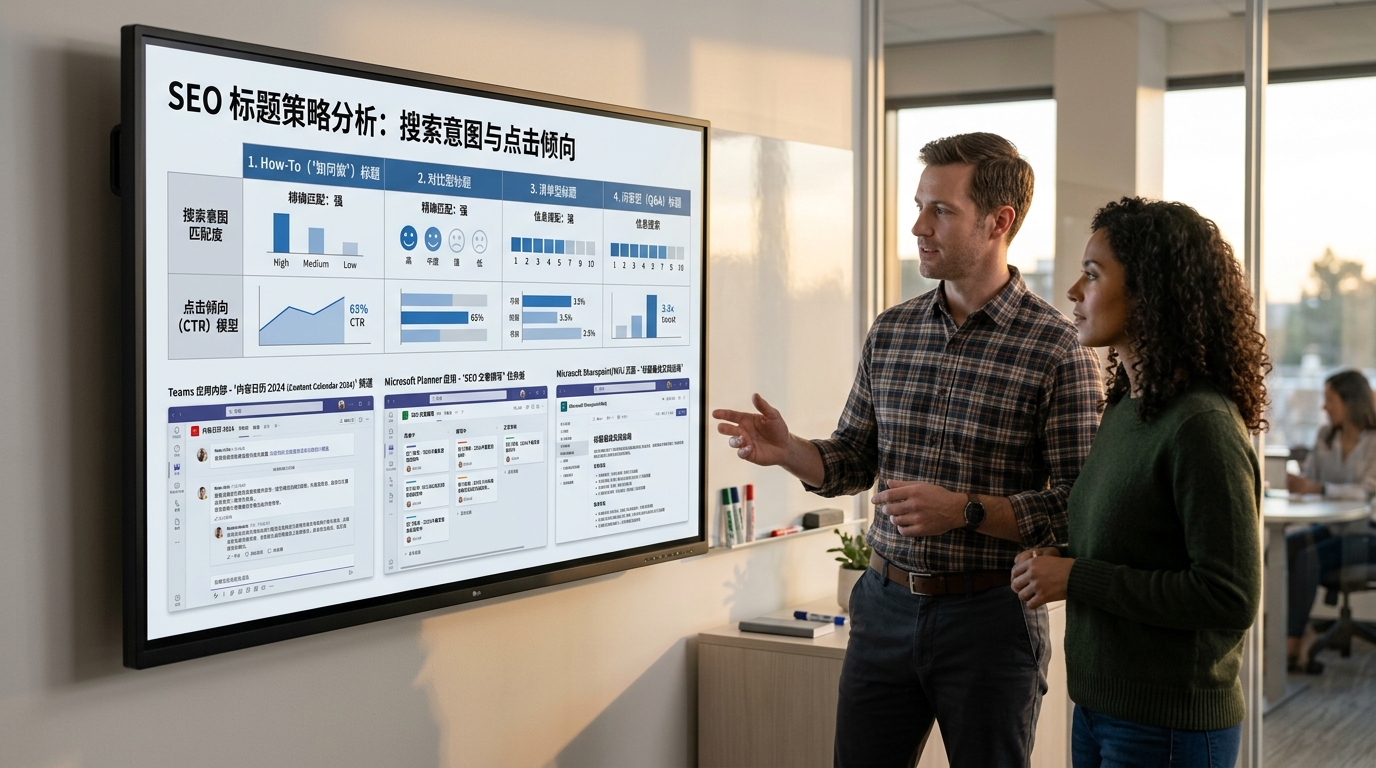
四类标题模板里,问答型和清单型在「Teams」相关查询下意图匹配最高,因为这类搜索多数是”怎么用、有什么区别、装不上怎么办”的具体问题。how-to 适合操作教程,对比型适合版本和工具选型。下面逐类拆开,给可直接套用的写法。
四类标题模板的意图匹配与点击倾向
| 模板类型 | 意图匹配场景 | 可套用写法 |
|---|---|---|
| How-to(操作型) | 用户要完成一个动作:下载、安装、设置 | 「Teams 怎么下载?4 步装好电脑版」 |
| 对比型 | 用户在两个选项间犹豫:版本、工具、平台 | 「Teams 电脑版 vs 网页版:6 个关键差异」 |
| 清单型 | 用户想一次看全:功能、入口、注意事项 | 「Teams 5 大核心模块,3 分钟看懂」 |
| 问答型 | 用户带明确疑问搜索:为什么、是什么 | 「Teams 为什么装不上?常见 5 个原因」 |
清单型标题带数字最稳。一个反直觉的细节:奇数比偶数更吸睛。Semrush 的标题研究指出,标题里含数字的页面,自然点击率比无数字的平均高 约 36%。所以写「Teams 7 个核心概念」比写「Teams 几个核心概念」更值得。
问答型要把用户的原话搬进标题。Teams 自身的搜索框也是这个逻辑,用户在微软官方帮助页里输入关键词后,可按 People、Messages、Files 三类筛选结果。你的标题越贴近这种”问句+限定词”结构,越容易命中长尾查询。
对比型别只列优劣,要在标题里点出差异数量。「6 个关键差异」比「区别有哪些」更具体,详见Teams 电脑版和网页版的区别。how-to 则把步骤数前置,给用户”几步搞定”的确定感。
Teams 页面必须覆盖的相关术语与实体
结论先行:当你的页面想锁定 Microsoft Teams 这个实体,必须同时出现「协作」「频道」「会议」「Microsoft 365」「权限」这五类共现实体。Google 通过实体共现判断主题相关性,单写「Teams」而缺少这些配套词,算法无法确认你说的是微软软件,还是体育队伍。
原理很简单。Google 的实体识别依赖「同现概率」:当「Teams」周围频繁出现「频道帖子」「Microsoft 365 订阅」「会议录制」这类词,机器才能把页面归到「企业协作软件」这个语义簇里,而不是误判成体育新闻。
举个能立刻验证的细节:微软官方帮助页说明,Teams 搜索结果可按 People、Messages、Files 三类筛选(2026)。如果你写功能教程却漏掉「频道内 Find in channel 关键词定位」这类术语,页面就缺了核心实体覆盖,Google 会认为内容不完整。
下面这份对照清单,按实体重要性从高到低排列,依据是它们在微软官方文档中的出现频率:
| 实体类别 | 必覆盖术语 | 为什么 Google 需要它 |
|---|---|---|
| 协作核心 | 频道、帖子、@提及、文件共享 | 确认页面讲企业协作而非泛指团队 |
| 会议功能 | 会议录制、共享屏幕、分组讨论室 | 区分 Teams 与纯聊天工具 |
| 账号体系 | Microsoft 365、企业版、订阅 | 绑定微软生态,消除品牌歧义 |
| 管理控制 | 权限、管理中心、租户 | 覆盖 IT 决策者搜索意图 |
实操建议:在正文前 200 字内自然带入至少三个不同类别的术语。想系统梳理这些模块对应的功能边界,可参考Teams 的 5 大核心模块与典型团队用法,按真实功能而非堆词来组织内容。

Teams SEO 内容的五个常见错误
这五个错误我在审过的 Teams 相关页面里反复见到,每一个都会直接拉低排名或点击率。下面逐条给反例和修正方向,都是能立刻动手改的。
错误一:混淆实体,把三类「Teams」写进同一页
反例:一篇页面标题写「Teams 团队管理技巧」,正文却在讲 Microsoft Teams 的频道权限。这种页面 Google 无法判断主题,跳出率往往高于纯净页面。修正:一页只锁定一个实体,体育「teams」、协作软件 Microsoft Teams、泛指团队,三者分别建页。
错误二:堆砌品牌词,密度失控
反例:一段 80 字里「Teams」出现 6 次,密度超过 7%。这会被反垃圾算法识别为关键词填充。修正:每节控制在 约 1.5%,2.5%,用「该协作工具」「微软的会议软件」做语义替换。
错误三:忽视意图分层
「Teams 怎么装不上」是问题型意图,「Teams vs Zoom」是对比型意图,二者绝不能塞进同一篇。修正:按意图拆页,把安装故障单独建页,可参考Teams 为什么装不上的原因分析。
错误四:标题过长被截断
Google 桌面端 SERP 标题展示上限约 60 字符,超出部分显示为省略号。反例:超 70 字符的标题,关键词「Teams」被截掉,点击率受损。修正:核心词放前 30 字符内。
错误五:缺少消歧说明
反例:通篇不交代「这里指微软的 Teams」,让算法和读者都猜。修正:首段明确实体,并配合微软官方帮助页(2026)说明的频道、消息、文件三类搜索分类共现词。
Teams 相关查询的消歧表与场景化决策
把所有「Teams」查询变体摊到一张表里看,决策就清晰了:先判断查询属于哪类实体,再选对应标题写法。分散的搜索结果页从来不会帮你做这件事,因为每个页面只盯着自己那一类。下面这张表把四类语义、典型查询和标题对策放在一起。
| 语义类别 | 典型查询变体 | 主导意图信号 | 若查询属此类,标题这样写 |
|---|---|---|---|
| 微软协作软件 | Teams 下载、Teams 装不上、Teams 频道权限 | SERP 首屏被 microsoft.com 占据 | 「Teams」放开头 + 操作动词,如「Teams 下载渠道对比」 |
| 体育队伍 | NBA teams、premier league teams | 结果含赛事、球队榜单 | 不碰这词,直接写赛事/联盟名,避免实体错配 |
| 团队协作概念 | remote teams、team building | 结果是管理类文章、博客 | 用「团队协作」中文短语,「Teams」不进标题 |
| 软件功能细分 | Teams 搜索关键词、Teams 会议录制 | 结果含官方帮助页 support.microsoft.com | 「Teams + 功能名 + 怎么用」长尾问答型 |
第四类最值得做。以「Teams 搜索关键词」为例,微软官方帮助页(2026)说明,用户在搜索框输入关键词后,可按 Enter 查看全部结果,再用 People、Messages、Files 三个标签筛选。这种细分功能查询竞争小,官方页又写得干,正是你切入的口子。
判断属哪一类,最快的方法是看 SERP 首屏有没有 microsoft.com 或 support.microsoft.com。有,就是软件类,按上表前两行处理;没有却全是球队榜单,立刻放弃这词。想看软件类各功能的拆解,可参考Teams 的 5 大核心模块与典型用法,对照表里第四行选长尾。
总结与可执行的标题优化清单
判断「Teams」标题该不该直用,归到一个三步动作:先定意图,再选模式,最后补术语。三步全做完,标题才既能争首屏又能被算法确认主题。下面把前面拆开讲的内容压成一份能直接对照打钩的清单。
发布前的七项检查清单
- 意图归类:搜索框输入你的目标词,看首屏 10 个结果属于哪类实体。微软官方页占 7 个以上,说明这是软件意图,标题就锁 Microsoft Teams。
- 竞争力自评:你的页面能不能在第一屏正面对打官方?不能就加限定词——「实测」「教程」「报错」——错开战场。
- 选对模式:操作类用 how-to,差异类用对比型,故障类用问答型。问答和清单型在 Teams 具体问题查询下意图匹配最高。
- 品牌词取舍:查询带「Microsoft」全称就加全称,泛搜「teams 会议」就留简称。
- 五类共现实体:正文必须出现「协作」「频道」「会议」「Microsoft 365」「权限」,缺一类算法都可能判主题模糊。
- 实体一致性:标题、首段、正文必须指同一个 Teams,别把软件、队伍、团队概念混进一页。
- 搜索功能呼应:教程页提到站内检索时,写清 Teams 支持在搜索框输入关键词后按 Enter 查看 People、Messages、Files 三类分类结果(微软官方帮助,2026),这类具体步骤能提升内容被引用率。
一条实操经验:清单第 1 项最容易被跳过,但它决定了后面六项的方向。先看懂 SERP 再动笔,比写完再返工省一半时间。想系统补齐功能术语,可参考Teams 的 5 大核心模块与典型团队用法。把这七项跑一遍,你的标题就站稳了。




