
一文看懂 Teams 的 7 大核心功能和典型使用场景
Microsoft Teams 是微软推出的企业协作中枢,把聊天、视频会议、文件协作和应用集成整合到同一个工作空间,让团队不用在多个工具间来回切换。Teams 在 2023 年 1 月报告约 2.8 亿月度活跃用户,单场会议支持最多 1000 名互动参与者。它自 2017 年 3 月全面推出,日活跃用户从 2019 年的约 2000 万涨到 2020 年 4 月的约 7500 万,是当时全球主要的协作平台之一。

核心要点
- 频道文件自动存入 SharePoint,群聊文件存发起人 OneDrive
- 频道数控制在 8 个以内,超过应拆分团队
- 单场会议支持 1000 名互动参与者,更大规模切 Live Events
- 别拖文件进聊天框,会存进私人 OneDrive 易丢失
- 拨打外部座机需额外购买 Teams Phone 许可
什么是 Teams 一句话定位与核心概念
Teams 是微软推出的团队协作中枢,把聊天、视频会议、文件存储和第三方应用整合进同一个工作空间。它属于 Microsoft 365 套件的一部分,自 2017 年 3 月向全球企业全面推出。简单说,它不是单纯的聊天软件,而是把”沟通”和”干活”放在同一个地方的平台。
这正是它和传统 IM 工具(即时通讯软件,比如老式企业 QQ)的本质区别。
传统 IM 的逻辑是:你在聊天框里讨论,然后去网盘找文件、去邮箱发附件、去另一个软件开会。文件、对话和会议各管各的,信息散落在四五个工具里。Teams 反过来,一个频道里,你能直接看到团队的对话记录、共享的 Excel 表、上周的会议录像,甚至嵌进来的项目看板。沟通不再是工作内容的”附属品”,而是和内容长在一起。
规模数据能说明它的定位有多重。Teams 在 2023 年 1 月报告约 2.8 亿月度活跃用户,是当时全球主要的企业协作平台之一。它的爆发点在疫情期间:日活跃用户从 2019 年 11 月的约 2000 万,涨到 2020 年 4 月约 7500 万,接近 3.75 倍。
给配置管理员一个实操提醒:Teams 的”频道”和”群聊”是两种不同的组织方式。频道挂在团队(Team)下面,文件自动存进 SharePoint;群聊更轻量,文件存在发起人的 OneDrive。搞混这点,后续权限和文件归属会很乱。想理清这些维度,可参考理解 Teams 的 5 个关键维度。

Teams 七大核心功能模组逐一拆解
Teams 的价值不在功能数量,而在七个模组各自解决一类具体痛点:频道管事、聊天管人、会议管协同、文件管版本、Tabs 管工具、看板管进度、语音管外联。下面逐一拆解每个模组到底替你省掉了什么麻烦。
频道与团队:终结”消息淹没”
团队(Team)是一群人,频道(Channel)是话题分区。一个销售团队可建”华东大区””产品反馈””日常杂事”三个频道,讨论不再混成一锅粥。实操建议:频道数控制在 8 个以内,超过就该拆团队,否则新人找不到信息入口。
即时聊天与视频会议
聊天支持一对一和群组,消息可标记”重要”触发对方红色提醒。会议端,截至 2023 年单场会议支持最多 1000 名互动参与者,超出可切换 Live Events 模式承载只观看的大规模观众。这是开全员大会与开小组评审能共用一套工具的关键。
文件协作与 Tabs 嵌入
每个频道自带文件库,背后是 SharePoint,多人同时编辑同一份 Word 不会覆盖彼此修改。Tabs 则把 Planner、Power BI 报表甚至网页钉在频道顶部,省去反复切窗口。一个常见误区:直接拖文件进聊天框,这样文件存进了私人 OneDrive,团队成员离职后可能丢失。
任务看板与语音通话
| 模组 | 解决场景 | 底层依托 |
|---|---|---|
| 任务看板 | 把”谁负责、何时交”可视化成卡片 | Microsoft Planner |
| 语音通话 | 替代座机,呼叫公司外部固定电话 | Teams Phone(需额外授权) |
语音通话需购买 Teams Phone 许可才能拨打 PSTN(公共电话网,即普通座机/手机号)。许多团队误以为内置就能打外线,配置时才发现要补费用。安装阶段的类似坑可参考避开这5个误区正确完成 Teams 下载与安装配置。

Teams 与 Outlook OneDrive SharePoint 的集成路径
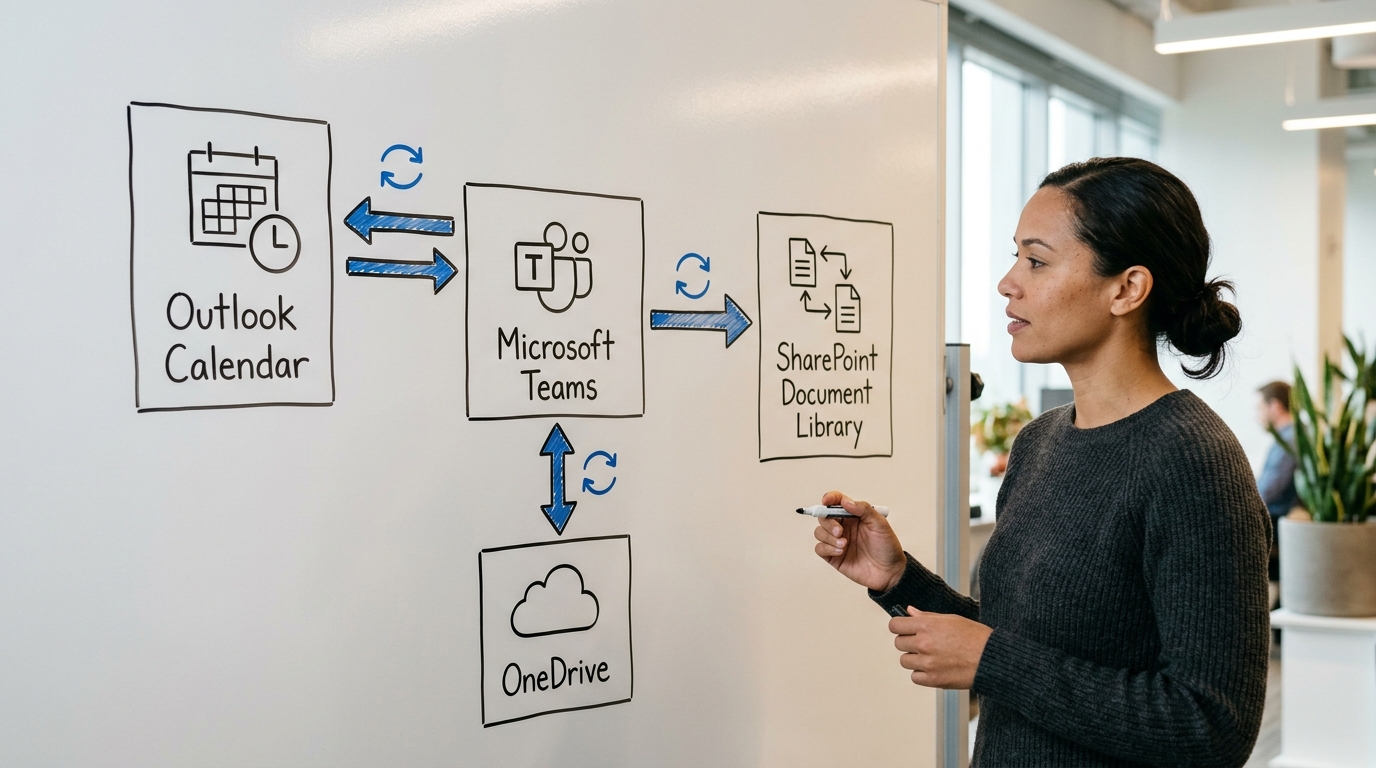
核心结论:在 Teams 里发生的每件事,都会自动落进 Microsoft 365 的对应位置,会议进 Outlook 日历,文件进 SharePoint,私聊文件进 OneDrive,无需手动搬运。这套”同根同源”的设计,正是 Teams 区别于 Slack 等独立工具的关键所在。
会议同步走的是一条隐形链路。你在 Teams 频道点”立即开会”或排定会议,系统会调用 Exchange 后端,自动在所有参会者的 Outlook 日历生成日程条目,含会议链接和接受/拒绝按钮。改个时间,双端同步刷新,不存在”日历显示旧时间”这种事。
文件落地分两条路。频道里上传的文件,实际存进该团队绑定的 SharePoint 文档库(一个网站级的文件仓库);私聊里发的文件,则存进发送者的 OneDrive,并自动给对方授权访问。这意味着每个频道文件天然带版本历史,可回退到任意一版。
@提及的通知逻辑也连着邮件。当你 @ 某人但对方未在线,Teams 会在设定的延迟后(默认数分钟)触发一封 Outlook 邮件提醒,附上消息原文和跳转链接。这套机制基于同一个 Microsoft 365 身份体系,自 Teams 在 2017 年 3 月全面推出起就深度绑定。
对比 Slack 这类独立工具,差距在搬运成本。Slack 要靠第三方连接器对接 Google Calendar 或 Dropbox,每次集成都是一道额外配置、一个潜在故障点。Teams 用户省掉的,正是”把会议链接复制到日历、把聊天文件另存到网盘”这类重复动作。想理清各功能入口,可参考一文看懂 Teams 的 5 大核心模块与典型团队用法。
四种典型团队协作场景下的 Teams 实战用法
同一个 Teams,配置方式不同,收益天差地别。远程会议靠会议链接+录制,跨部门项目靠频道分层,外部沟通靠访客权限,新人入职靠固定 Tabs。下面给出四套可直接照搬的配置,重点说清每套省掉了哪类重复劳动。
远程会议:用录制和摘要替代”会后追问”
把会议链接固定在频道里,缺席的人点开就能看回放。微软自 2023 年起把 Copilot 接入 Teams 会议,可自动生成会议摘要和任务列表。这意味着不用专人记纪要,会后”刚才说了啥”的私聊追问能大幅减少。单场会议最多支持 1000 名互动参与者(据微软官方支持文档),全员大会无需额外工具。
跨部门项目:频道分层终结邮件抄送
建一个项目团队,按职能拆频道:「设计」「开发」「测试」各一个。讨论留在对应频道,相关人自动看到,无需 CC 一长串收件人。对比传统邮件,一个 5 人小组一周的来回确认从十几封邮件压缩到几条频道消息,新成员翻历史记录即可补上下文。
外部客户沟通:访客身份隔离权限
用「访客」功能把客户拉进指定频道,他只能看这个频道,看不到内部其他内容。一对一通话还可开启端到端加密(数据只有通话双方能解,中途无人可读),满足合规要求。
新人入职:固定 Tabs 当作”自助手册”
在团队首页钉上「入职清单」「常用文档」「组织架构」三个 Tab,新人第一天自己点开就能上手,省去老员工反复口头讲解。配置细节可参考5 大核心模块与典型团队用法。

Teams 落地时最常见的五个选型与配置误区
多数 Teams 失败案例不是工具问题,而是配置问题。五个最高频的坑:频道拆得太碎、访客权限放任不管、文件版本各存各的、把 Teams 当邮件用、版本选错。下面逐个说清为什么会发生,以及怎么避开。
误区一:频道过度拆分
新团队最爱犯的错,就是给每个小议题都建一个频道。结果一个团队挂二三十个频道,没人知道消息该发哪。经验法则:单个团队的频道控制在 5,8 个以内,超出就说明该拆成多个团队。一个频道对应一条长期工作流,临时话题用「帖子回复」串起来,而不是新开频道。
误区二:外部访客权限失控
很多组织默认开放访客访问,又不设过期时间。外部承包商项目结束半年,账号还能看文件。正确做法是在管理中心开启「访客访问审查」,给每个外部账号绑定到期日,并把访客限制在指定频道而非整个团队。Teams 支持一对一通话端到端加密(2023 年起),但加密管不住权限滥用,权限要靠策略管。
误区三:文件版本混乱
有人把文件拖进聊天,有人传 SharePoint,有人发邮件附件,三份各改各的。规避方法只有一条:所有协作文件统一进频道的「文件」标签页,SharePoint 自动保留版本历史,谁改了什么一目了然。
误区四:把 Teams 当邮件用
正式审批、对外合同还塞进聊天,结果检索困难。聊天适合即时沟通,留痕和正式通知仍走 Outlook。
误区五:版本选错
免费版群组会议最长 60 分钟(2021 年起),小团队够用,但需要合规和大型会议就得上商业版。选型前先看版本选择问题,别装完才发现功能缺失。
哪些团队适合用 Teams 哪些场景应另选工具
一句话判断:已经在用 Microsoft 365、人数超过 50 人的中大型团队,Teams 几乎是默认选择;纯轻量小团队或不碰微软栈的团队,Slack 或飞书往往更省心。核心逻辑只有一条,你为 Office、Outlook、SharePoint 付的钱,决定了 Teams 是否”白送”。
什么情况下该选 Teams
如果你的组织已经买了 Microsoft 365 商业版,那 Teams 是套餐内附带的,不用额外付费。这条经济账最关键:一个 200 人公司若已采购 M365 E3,再上一套独立的 Slack,相当于为同一类沟通需求付两遍钱。
- 重合规、要审计:金融、医疗、政府类组织。Teams 自 2023 年起支持一对一通话端到端加密(E2EE),并能接入 Purview 做数据保留与合规留痕。
- 会议规模大:单场需容纳上千人时,Teams 标准会议支持最多 1000 名互动参与者,超出部分走 Live Events 直播。
- 文件协作密集:频道文件直接落进 SharePoint,多人改同一份 Excel 不产生”最终版_v3″。
什么情况下另选工具
反过来,三类团队装 Teams 是杀鸡用牛刀。一是 10 人以内、不用 Office 的初创团队,Teams 的频道层级和权限体系是为大组织设计的,小团队用起来”重”。二是开发者主导、靠 GitHub 和 Linear 串流程的技术团队,Slack 的第三方集成生态更密。三是主力在国内、外部协作方多用微信生态的团队,飞书的国内访问稳定性和文档体验通常更顺。
顺带提醒:选型前先把版本差异搞清楚,免费版只支持 60 分钟群组会议,撑不起企业日常。
总结 如何判断 Teams 是否适合你的团队
三步就能定下来:先看你是否在用 Microsoft 365,再看团队规模,最后看会议和文件协作的真实频率。只要前两项命中,Teams 几乎是零额外成本的默认选择,因为它已经捆绑在你付费的 Office 授权里。
Teams 不是孤立工具,而是吃 Microsoft 365 生态红利的中枢。它在 2023 年 1 月就报告约 2.8 亿月度活跃用户,规模摆在这里,集成深度和第三方插件数量都不是新工具短期能追上的。
照下面这份清单逐条打勾,命中 4 条以上就值得正式启用:
- 已订阅 Microsoft 365:Teams 不另收钱,相当于白送的协作层。
- 团队超过 50 人:频道分层和权限管理才能体现价值,小团队反而被复杂度拖累。
- 会议需要录制和回看:单会议最多 1000 名互动参与者,配合 Copilot 自动生成摘要。
- 文件协作频繁:版本自动落进 SharePoint,省掉”最终版_v3″这种命名灾难。
- 有外部合作方:访客权限能把客户拉进特定频道,又不泄露其他内容。
命中不足 3 条?先别急着全员铺开。可以用 Teams Free 在一个小组试跑两周,群组会议虽限 60 分钟,但足够验证流程。觉得卡手,再回头看5 大核心模块与典型团队用法对照自己的痛点。
起步动作很简单:先建一个团队、两个频道、固定三个 Tabs,让大家把日常对话搬进来。跑顺一个组,再向全公司复制。
Teams 免费版和付费版到底差在哪?
Teams 能和公司外部的人协作吗?
Teams 聊天记录会保存多久?
Teams 和 Zoom 有什么区别?
| 维度 | Teams | Zoom |
|---|---|---|
| 定位 | 协作中枢(聊天+文件+会议一体) | 专注视频会议 |
| 单会议互动人数 | 最多 1000 名互动参与者 | 标准版 100,需扩容 |
| 文件协作 | 原生集成 Office、SharePoint | 需外接第三方 |




