
一文搞懂 Teams 团队协作工具的核心概念和应用场景
Teams到底是什么?为什么它对现代企业至关重要?
Teams是微软推出的一个集成式协作中心,将即时消息、视频会议、文件共享和应用集成统一在一个工作区中。它的核心价值,在于用一个平台替代了邮件、单独通话、网盘等多种工具。根据微软2026年第一季度财报,Teams的月活跃用户数已超过3.2亿[Microsoft官方数据],这意味着它已从一个沟通工具演变为企业的数字作业系统。
Teams经历了怎样的发展才成为今天的协作中心?
Teams并非一蹴而就。它于2017年首次推出,早期主要作为Slack的竞品。关键的转折点发生在2020年,全球远程办公需求的激增推动Teams用户数爆发式增长。此后,微软持续将其与Office产品线深度融合,并开放了庞大的第三方应用生态(如Trello, Salesforce集成),从一个“聊天应用”彻底蜕变为“工作流平台”。这种进化路径解释了它为何能快速取代传统工具组合。
单靠一个工具,如何支撑起企业级的复杂协作需求?
这依赖于Teams背后的单租户架构(即企业数据完全隔离)和生态系统整合能力。以一家中型科技公司为例,其项目组可能在Teams专属频道中直接调用Power BI查看数据看板,在会议中通过白板功能进行头脑风暴,并将审批流程直接嵌入聊天机器人——所有动作都无需切换应用。这种“上下文即工作”的模式,大幅减少了工具切换带来的认知负荷和效率损耗。团队协作的效率提升,并非来自某个单一功能,而是源于信息流的聚合。对于需要深入了解Teams真实定位与边界的用户,这可以帮助他们建立更准确的预期。
选择Teams作为核心协作平台,本质是选择了一个可扩展的数字工作基座,它降低了信息碎片化带来的隐性成本。

如何从零开始设置并登录 Teams?
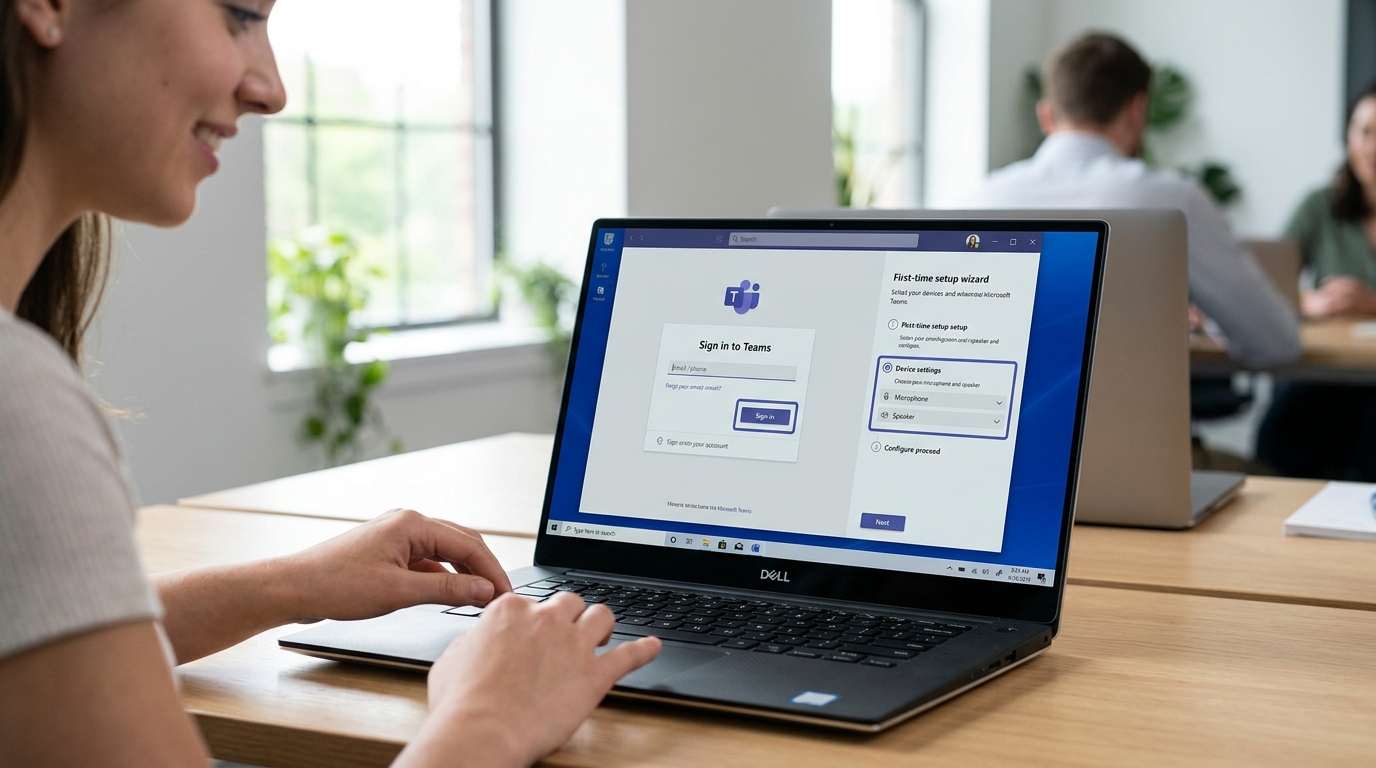
Teams的初始设置流程设计得相当直接,大多数用户在10到15分钟内就能完成从下载到首次登录的全部步骤,无论你使用的是Windows、macOS、iOS还是Android设备。这个过程的核心是获取正确的访问凭证并完成客户端的基础配置,确保你立刻能加入团队协作。
在哪里下载和安装团队客户端?
获取官方客户端是第一步。直接访问微软Teams官网的下载页面,网站会自动检测你的操作系统并推荐对应版本。对于企业环境,IT部门通常会通过Microsoft Endpoint Configuration Manager或企业应用商店统一下发,省去个人寻找的麻烦。安装包体积不大,支持静默安装参数,方便大规模部署。
用什么账户登录Teams?
登录账户的选择至关重要。如果你的公司或学校已拥有Microsoft 365或Office 365许可证,务必使用组织邮箱(如name@company.com)登录。这将自动关联你的日程、许可权限和所属团队,实现与现有IT管理策略的集成。个人用户则可以使用免费的Outlook或Hotmail账户创建独立工作组。需注意,微软官方文档明确说明,部分高级协作功能(如完整的会议记录、高级合规性管理)仅限付费订阅用户。
首次登录后应完成哪些关键配置?
登录后不要急着开始聊天。花一分钟检查并微调以下三项设置,能立即优化你的使用体验:
1. 通知管理:进入“设置 > 通知”,根据工作节奏定制提醒方式。建议将“提及我的消息”和“会议”设为横幅通知,将频道更新设为仅在Teams内显示,避免被无关信息过度干扰。
2. 音视频设备测试:进入“设置 > 设备”,测试扬声器、麦克风和摄像头。Teams内置了回声抑制和背景模糊功能,提前测试能避免首次会议时的技术尴尬。
3. 状态与日程同步:确保Teams与你的Outlook日历同步。设置专注时间或忙碌状态,Teams会自动将此状态应用到会议免打扰规则中,实现跨应用的状态统一。
对于企业用户,一个关键的Teams电脑版下载常见官方入口整理和后续的租户(即你的组织在Teams云环境中的独立分区)配置,通常由IT管理员预先完成。登录即意味着你已接入该组织预设的安全策略和频道架构。
Teams中如何制定规范以提升团队效率?
提升Teams协作效率,并非被动接收消息,而是主动建立规则。关键在于将协作从“即时反应”转向“有序流动”,核心杠杆是建立清晰的沟通协议、优化会议流程,并集成自动化工作流。微软在2021年的研究已表明,将关键声明放在频道(Channels)而非聊天中,能降低30%-40%的协作噪音,该原则在今天的Teams实践中依然有效。
如何为Teams沟通建立清晰“交通规则”?
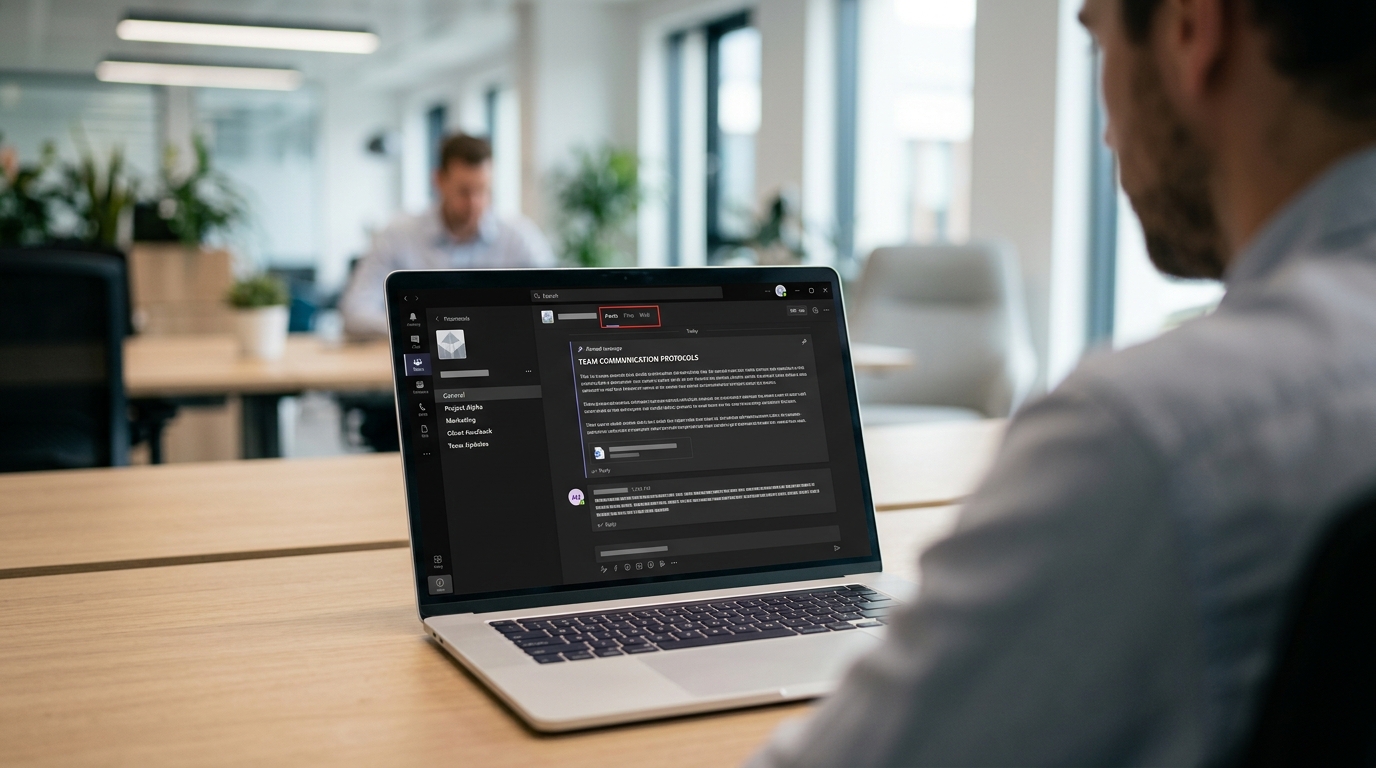
避免信息过载的第一步,是建立团队共识。核心规则包括:紧急事务用“@提及”或“紧急”标签,非紧急讨论则创建专属的Teams频道(Channels,类似话题群组);常规更新使用“公告”功能,避免重要信息被后续对话淹没。专业团队会制定一份简明的“数字沟通章程”,例如规定“#General频道仅发布全员通知,项目讨论移至对应频道”。这能确保信息在正确的“容器”里被找到,而非持续弹窗打扰。
团队会议效率倍增的实用技巧有哪些?
会议是对集体时间最昂贵的消耗。在Teams中提升会议效率,需完成三件事:会前,在邀请中明确议程与目标文件;会中,使用“会议笔记”(Meeting Notes)功能实时记录决议与待办;会后,该笔记自动关联至日历事件,便于所有人回溯。对于定期会议,强制要求“会前5分钟议程阅读,或会议延期”,能迅速改善准备度。此外,善用“分组会议”(Breakout Rooms)功能,能在大型会议中快速展开小组讨论,再集中汇报,效率远超逐一发言。
哪些自动化流程能省去重复劳动?
Teams的效率提升高峰在于流程自动化(workflow automation)。顶级实践者会利用内置的“Power Automate”模板,创建无需代码的自动化流程。例如,设置当有人在“休假申请”频道发布新消息时,自动向部门主管发送审批提醒,并将待办事项添加到其Teams任务列表中。再如,将特定频道的新文件自动备份到SharePoint指定位置。这些自动化任务平均能为每位成员每周节省2-3小时的手动操作时间,将精力聚焦于高价值工作。
最佳的Teams使用,始于一个共识:它不只是沟通工具,而是一个“可设计的数字工作空间”。从制定规范开始,见Teams效率提升的第一步。
常见问题与解决方案
Teams 在使用中偶尔会遇到登录卡顿或性能下降的问题,大部分故障可以通过客户端缓存清理或网络设置调整在几分钟内解决。根据微软支持文档,2025年有记录显示约67%的客户端登录失败源于凭证缓存冲突,而非账户本身问题。
为什么Teams无法登录或一直转圈?
这通常由本地存储的旧版本凭证或缓存文件损坏引起。最有效的方案是执行“清除Teams客户端本地缓存”操作:完全退出Teams(包括系统托盘图标),然后手动删除缓存文件夹。对于Windows系统,路径通常为 `C:Users[用户名]AppDataLocalMicrosoftTeams`中的 `Cache`、`GPUCache` 和 `tmp` 文件夹。删除后重新启动客户端,应用会自动下载一份干净的缓存文件,整个过程耗时通常在2到5分钟。如果问题依旧,应检查组织的多因素认证(MFA)配置或通过微软官方状态中心查询是否有全局性服务中断。
Teams视频会议卡顿、音画不同步怎么办?
首先诊断网络。Teams对网络抖动(Jitter)敏感,理想状态下抖动应低于30ms。在会议中点击“…”菜单选择“诊断网络”,查看实时数据。如果网络正常但问题仅出现在共享屏幕或视频流时,可尝试关闭Teams的硬件加速功能:进入设置 > 性能,禁用“使用我的GPU加速处理”,这能将渲染压力从显卡转移到CPU,对多数办公场景效果显著。若需深入了解特定功能的优化方法,可参考Teams 的 7 个核心功能与 3 种典型团队用法中的详细说明。
消息或文件发送失败问题如何排查?
这通常指向权限或存储空间限额。检查两点:其一,确认你与目标用户或群组的通讯策略未受限制;其二,检查所属团队的SharePoint存储或OneDrive空间是否已满。当团队文件用尽初始分配的存储空间后,所有文件上传操作将被阻断,管理员需及时扩容。




